

DingTalk
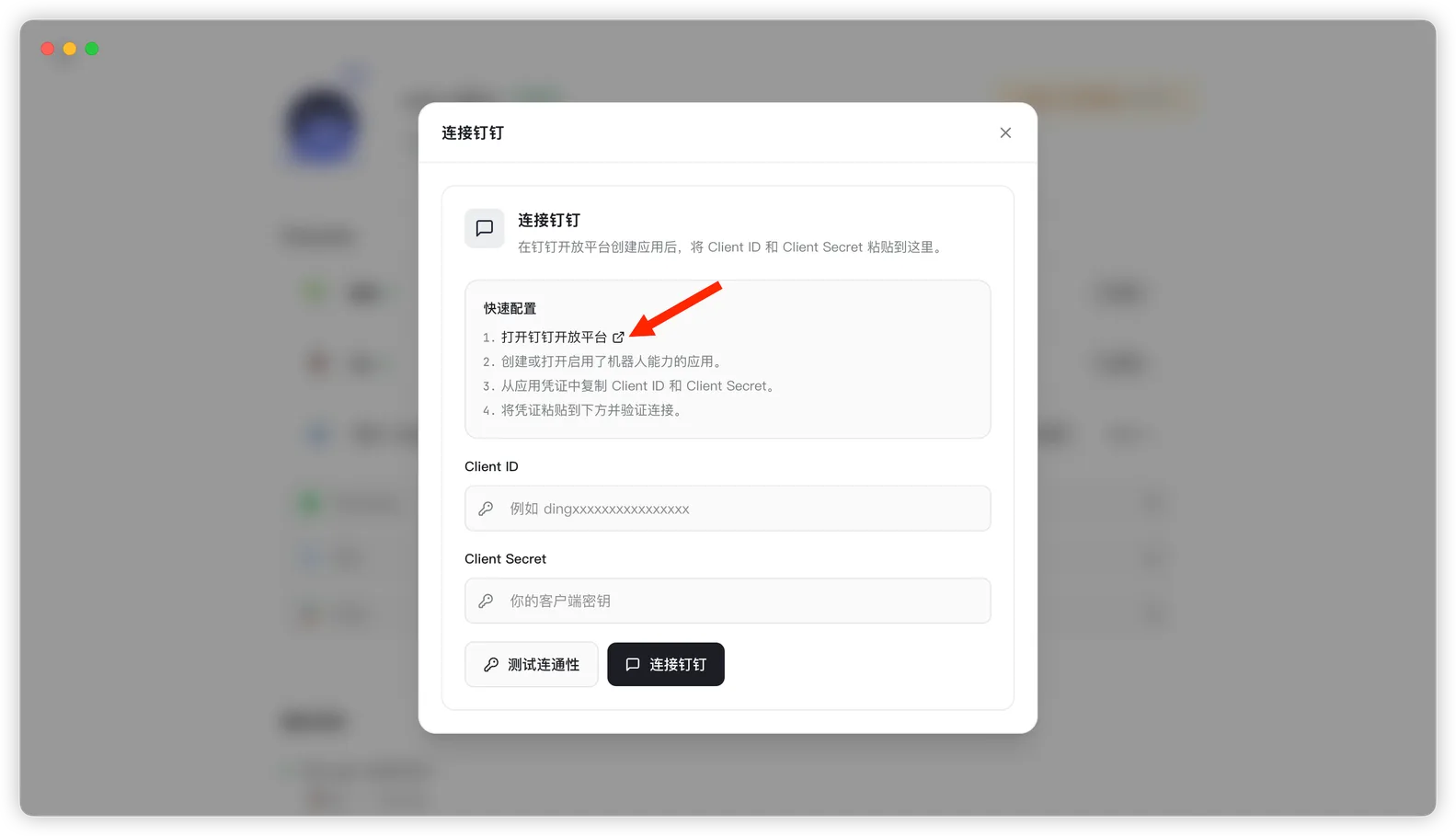
DingTalk ボットを nexu に接続するには、Client ID と Client Secret だけで足ります。
ステップ 1:nexu で DingTalk チャンネルを開く
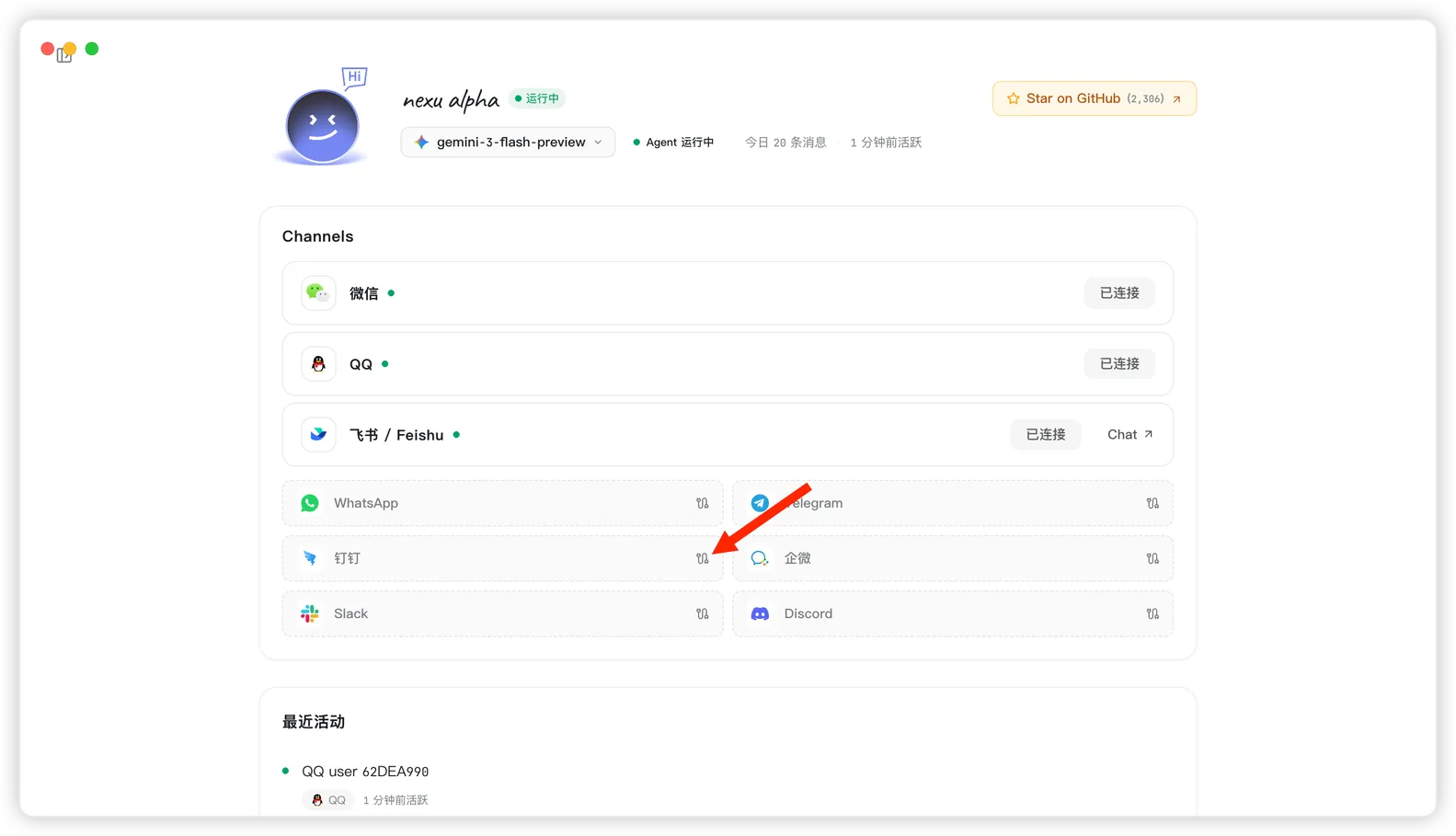
- nexu クライアントを開き、Channels セクションで DingTalk をクリックします。
- DingTalk 開発者プラットフォームを開きます:https://open.dingtalk.com/
ステップ 2:DingTalk 開発者プラットフォームにログイン
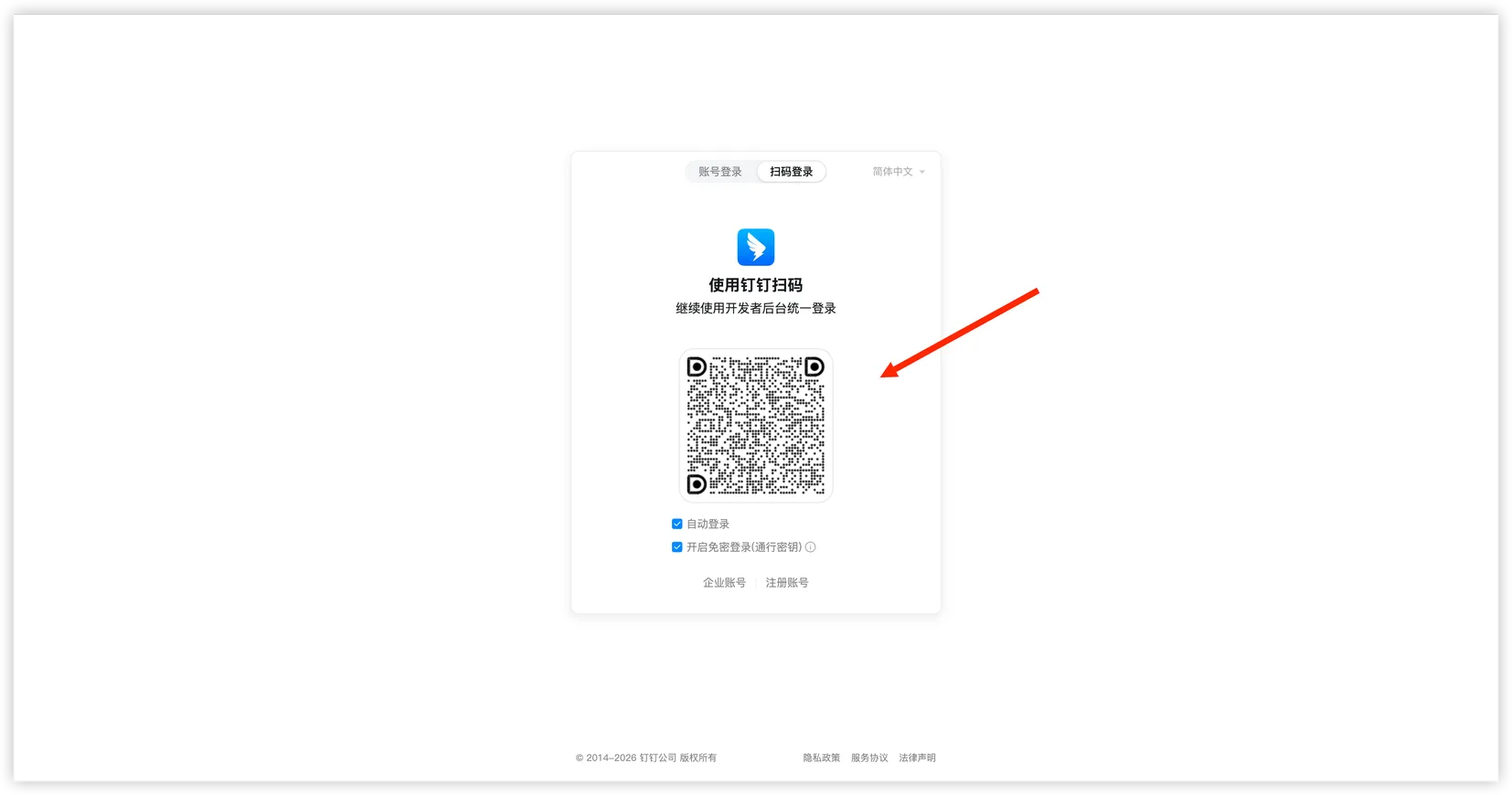
- DingTalk アプリでログイン QR コードをスキャンします。
ステップ 3:DingTalk アプリを作成
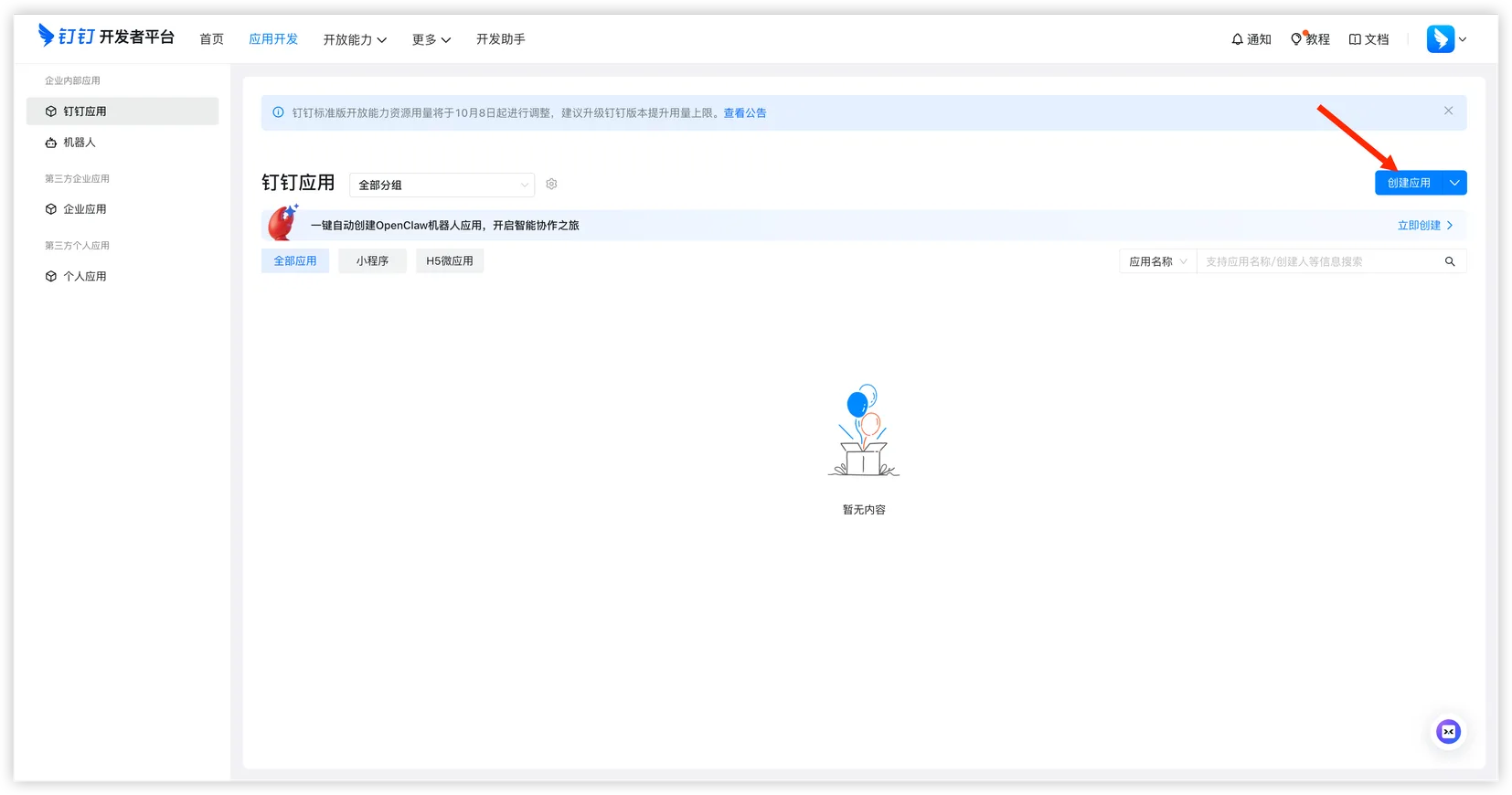
- ログイン後、開発ガイド画面で「Create App」をクリックします。
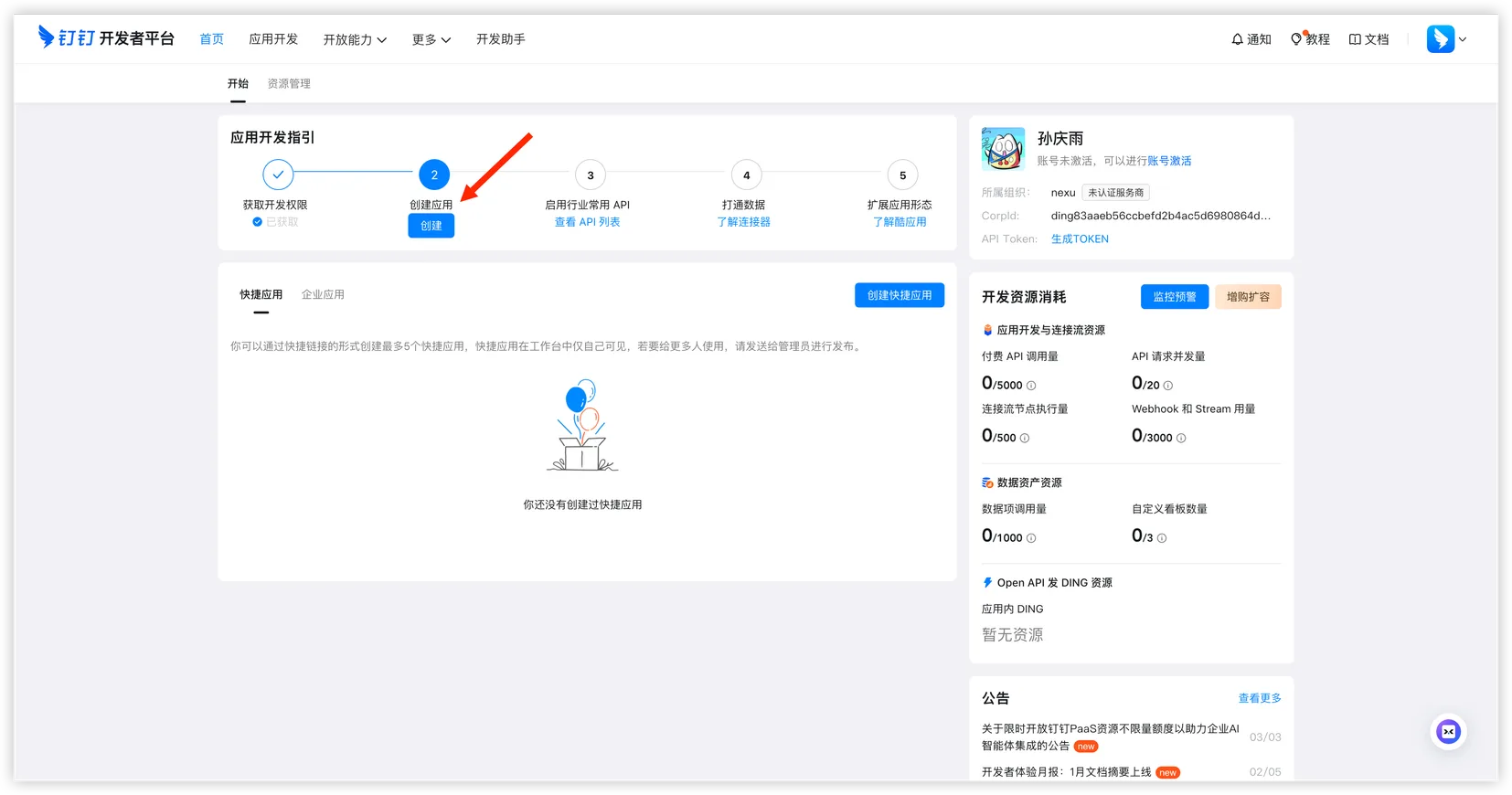
- アプリ開発ページ右上の「Create App」をクリックします。
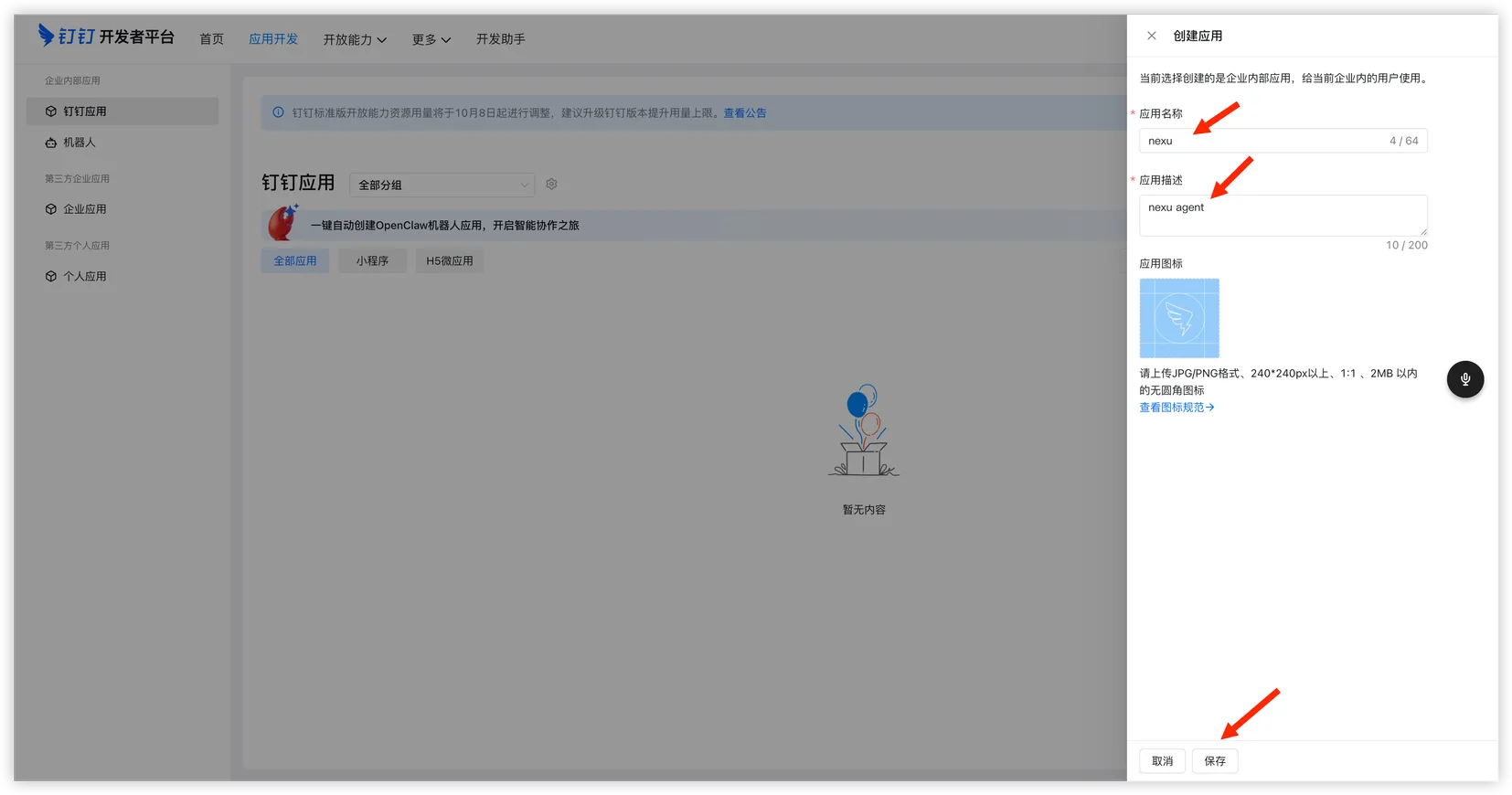
- アプリ名・説明・アイコンを入力して「Save」をクリックします。
ステップ 4:アプリにボット機能を追加
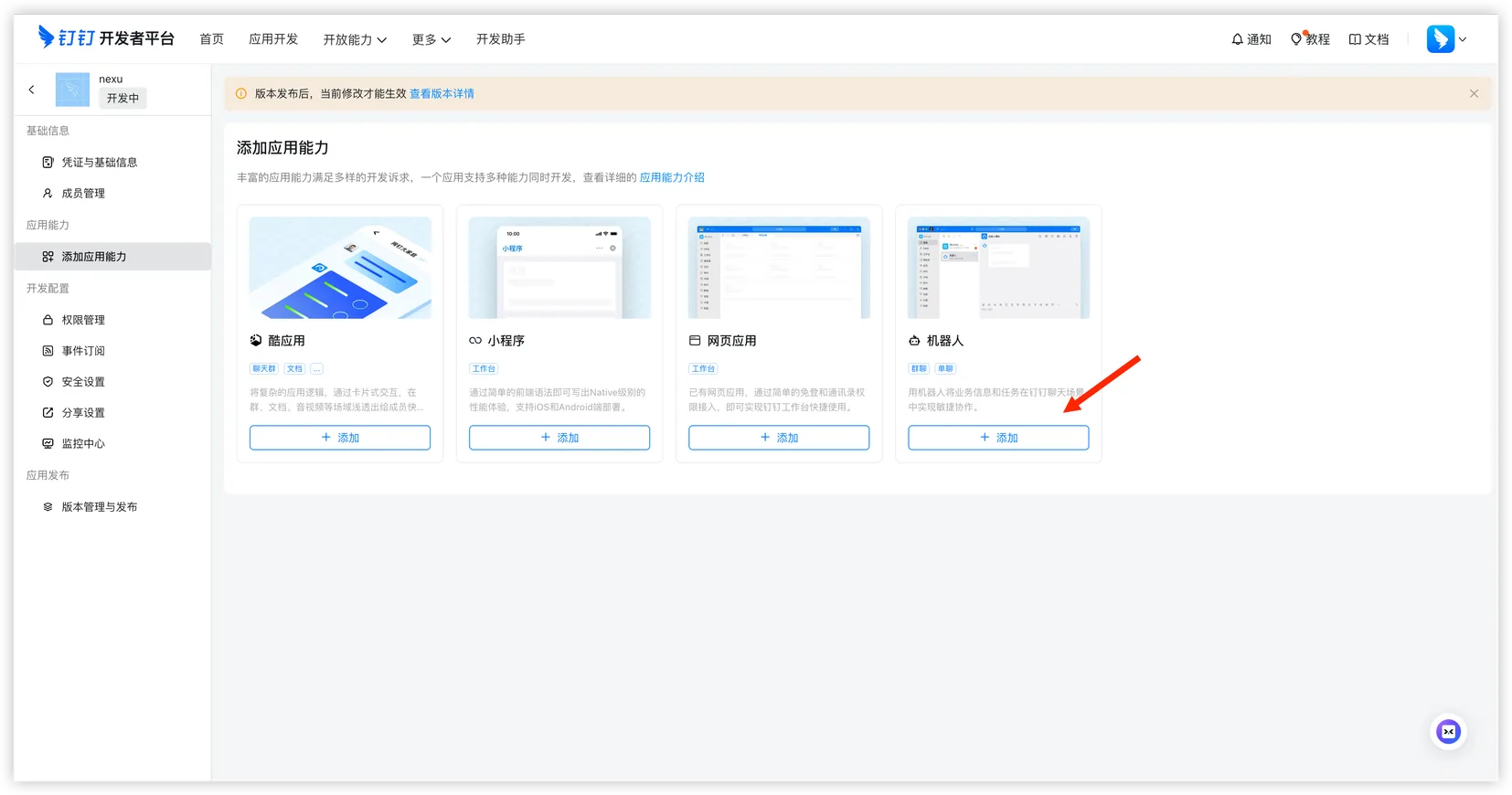
- アプリ詳細ページで「Add App Capability」を開き、Bot カードの「Add」をクリックします。
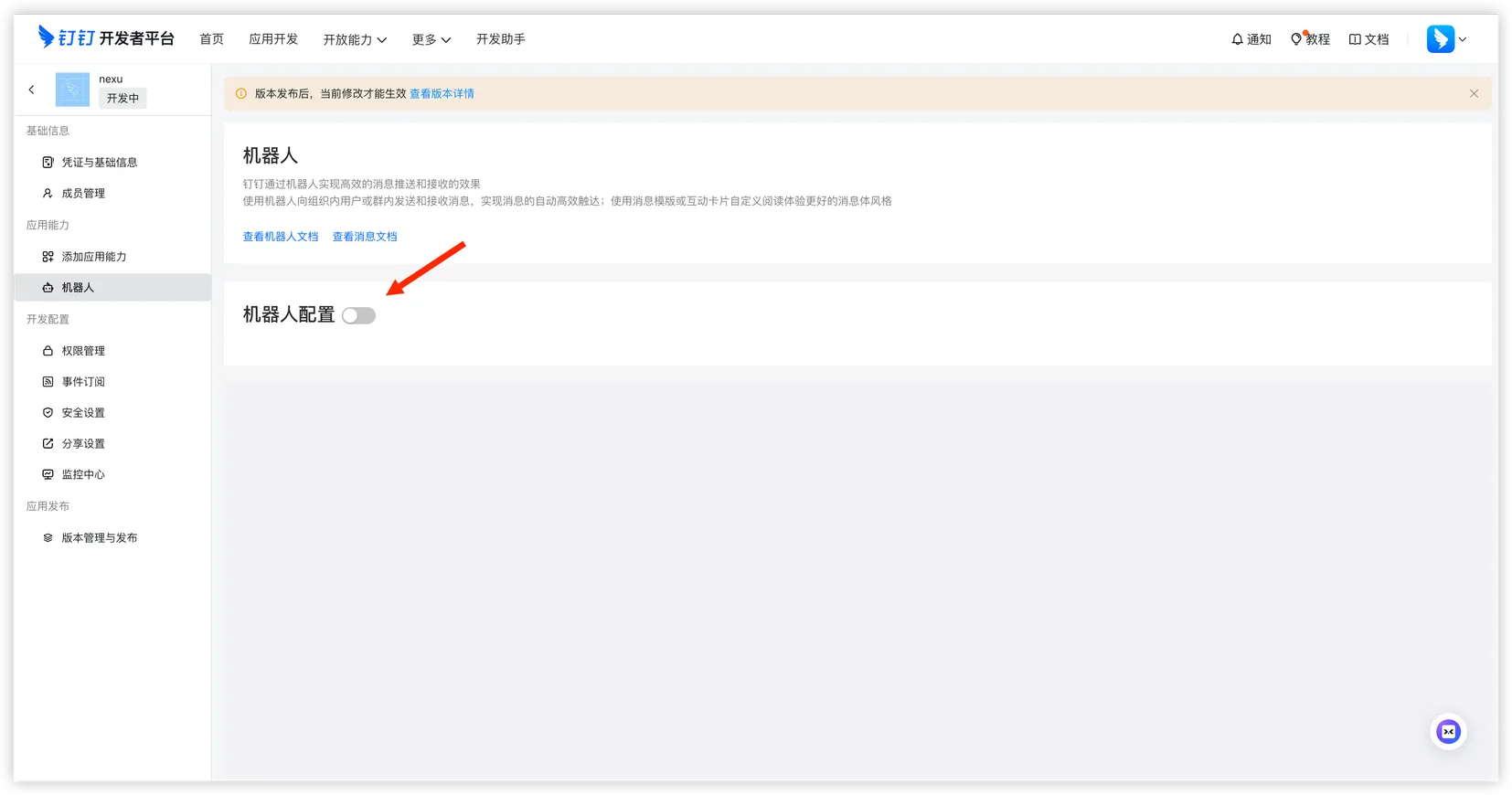
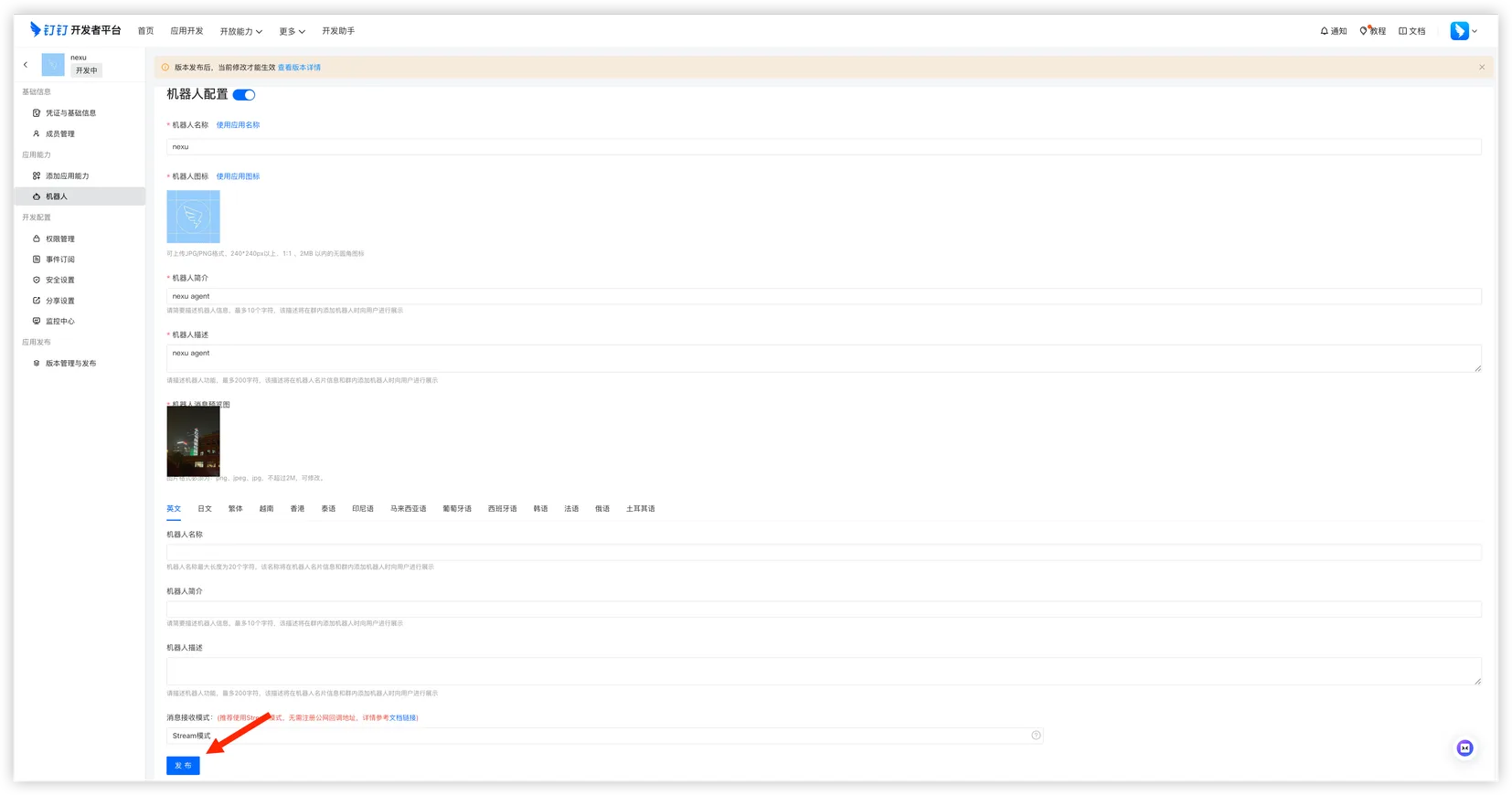
- 左側の「Bot」ページを開き、ボット設定を有効にします。
- ボット名、プロフィール、アイコン、言語設定、受信モードを入力し、下部の「Publish」をクリックします。
ステップ 5:必要な権限を付与
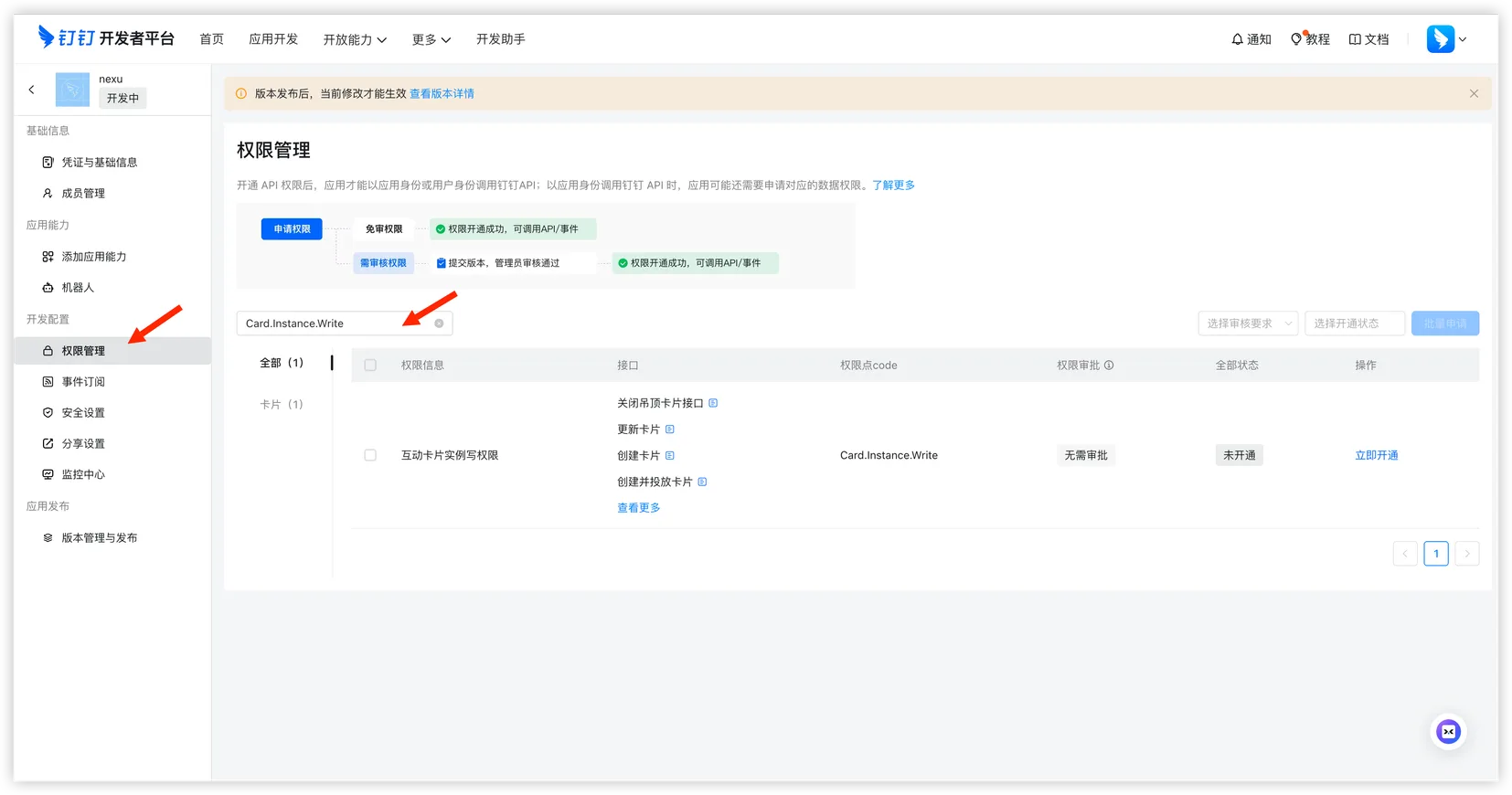
左側の「Permission Management」を開き、nexu に必要な権限を申請します。
より滑らかな AI 会話体験のため、次の AI Card 権限を有効にすることをおすすめします。
- Card.Instance.Write - AI Card 書き込み権限
- Card.Streaming.Write - AI Card ストリーミング出力権限
補足:
- AI Card を有効にすると、返信が ChatGPT のように順次表示されます
- 有効にしなくても通常のテキストメッセージとして会話は可能です
下のスクリーンショットは Card.Instance.Write を有効にする画面です。
ステップ 6:Client ID と Client Secret をコピー
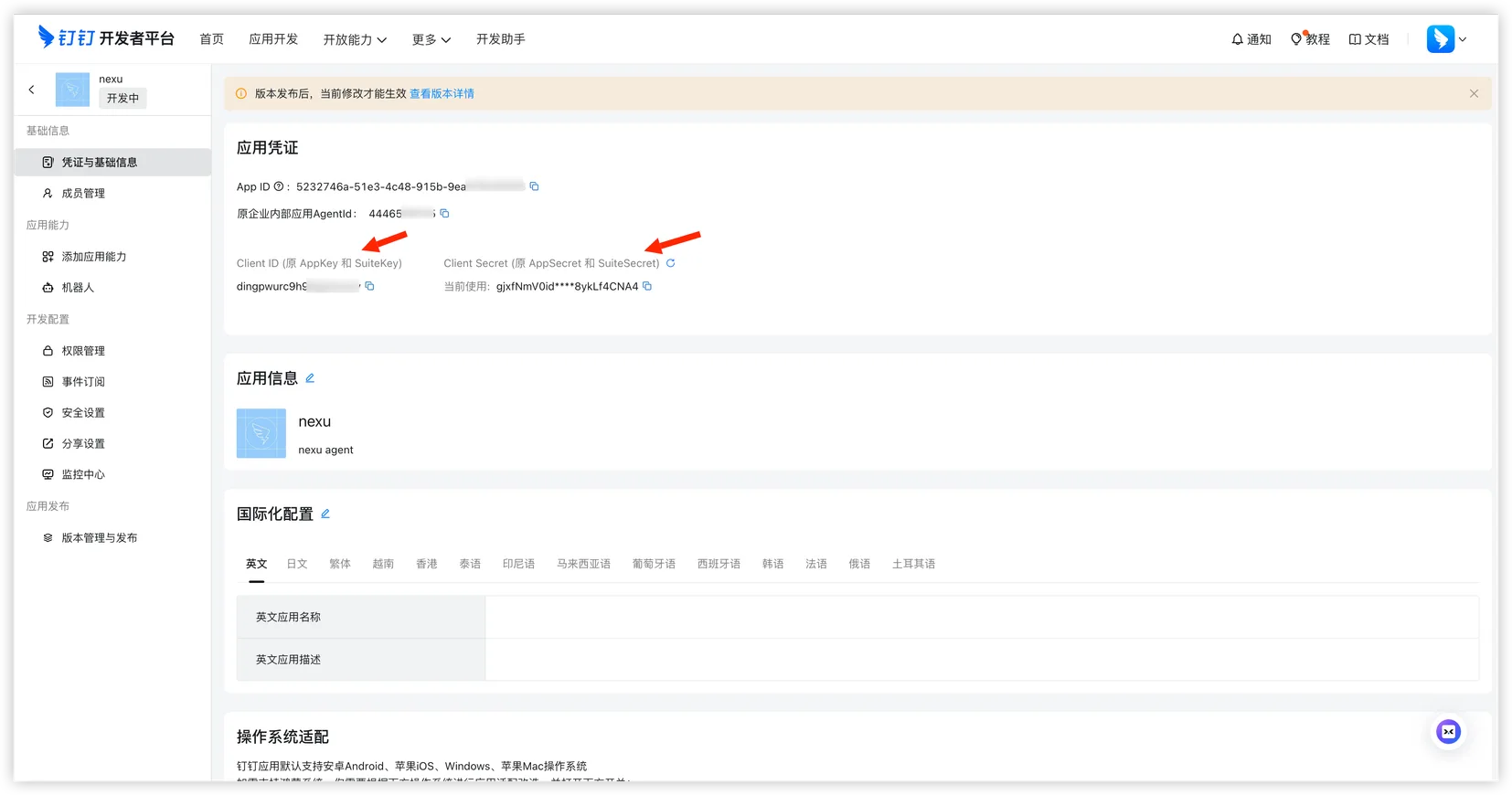
認証情報ページに戻り、次の 2 つをコピーします。
- Client ID
- Client Secret
ステップ 7:バージョンを作成して公開
- 左側の「Version Management & Release」を開き、空のバージョン一覧で「Create New Version」をクリックします。
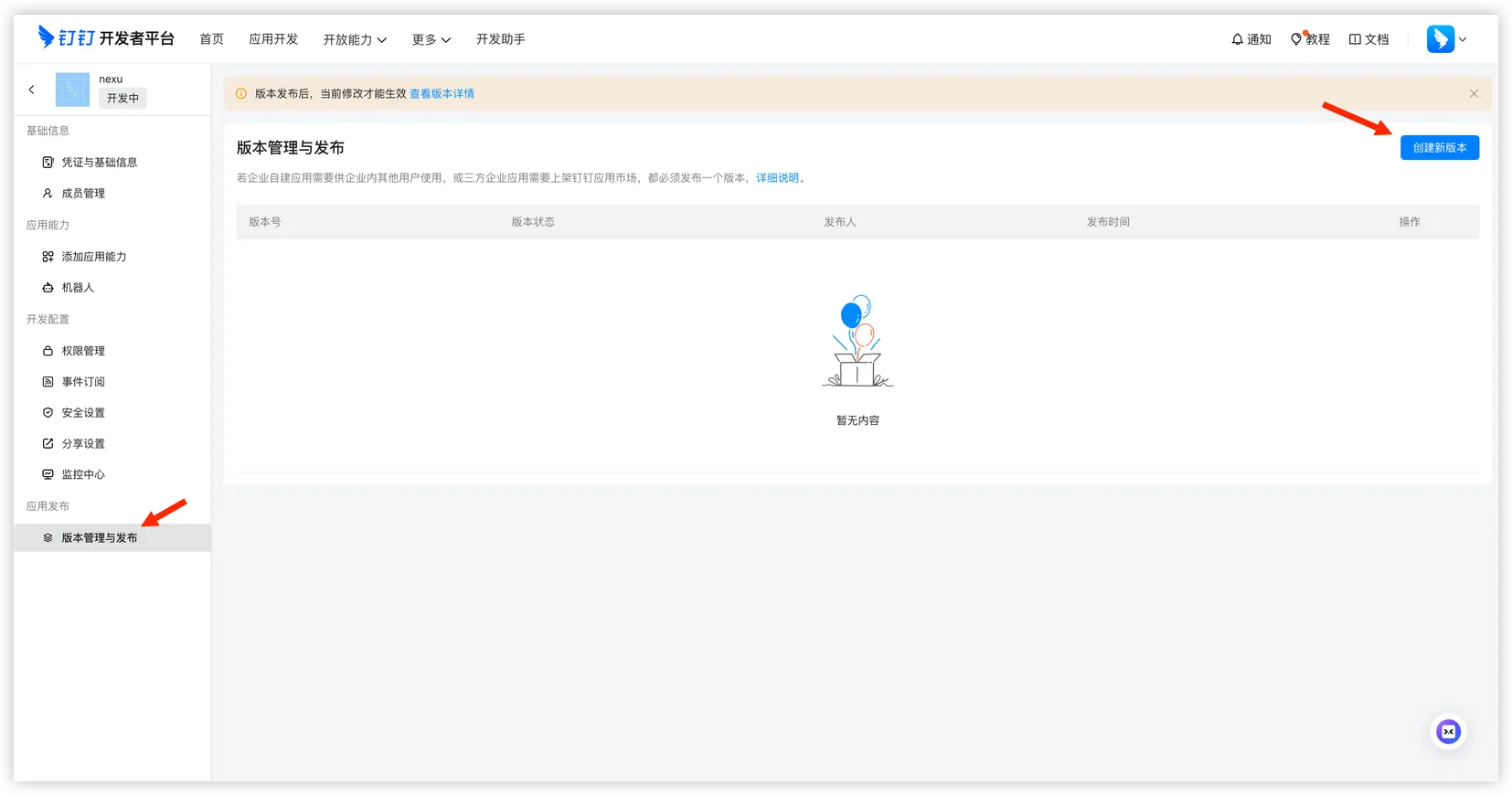
- バージョン番号、リリースノート、表示範囲を入力して保存します。
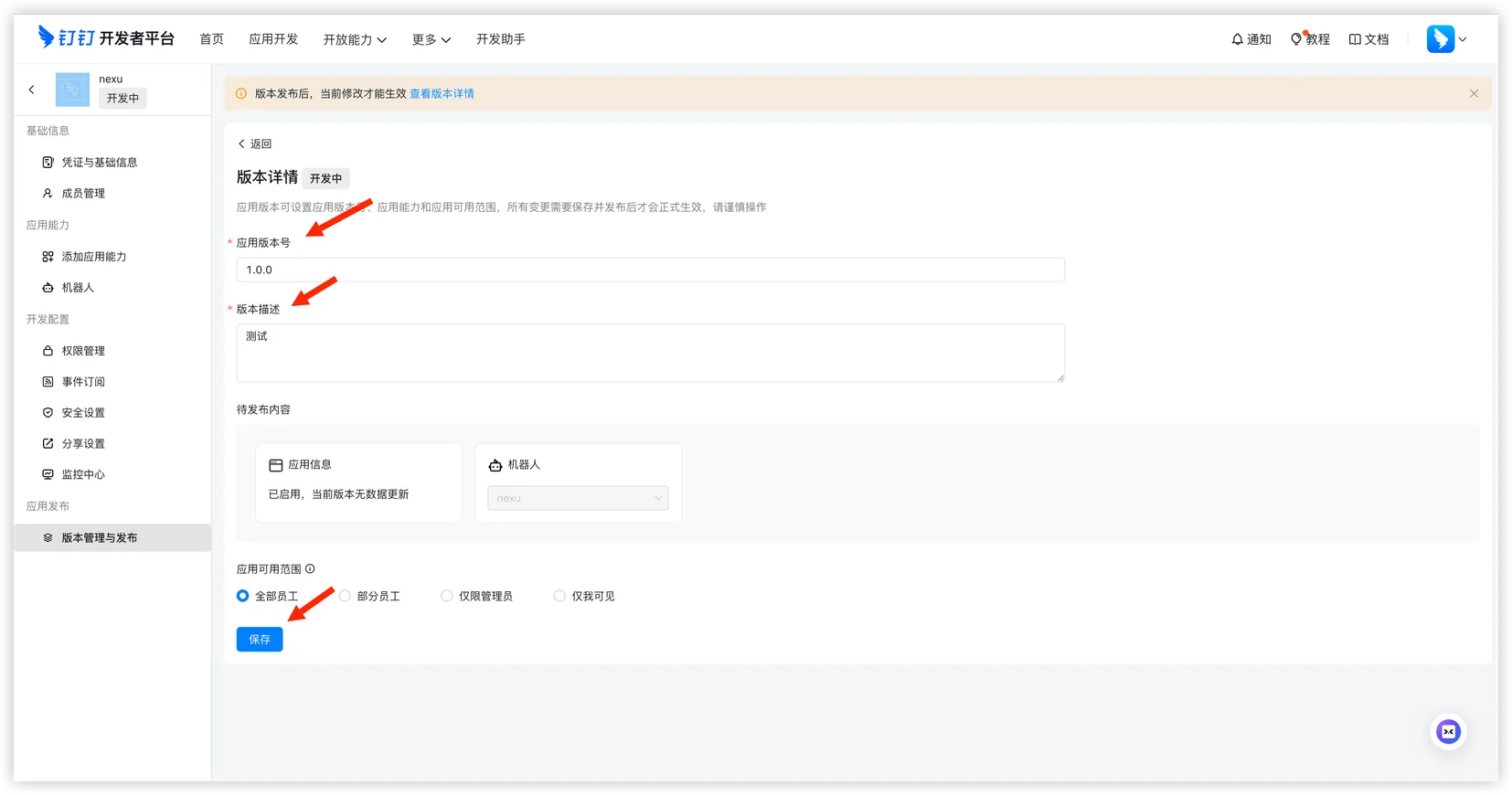
- DingTalk の公開フローを完了し、ボットを有効化します。
ステップ 8:nexu で DingTalk を接続
- nexu の DingTalk チャンネルダイアログに Client ID と Client Secret を貼り付け、「Connect DingTalk」をクリックします。
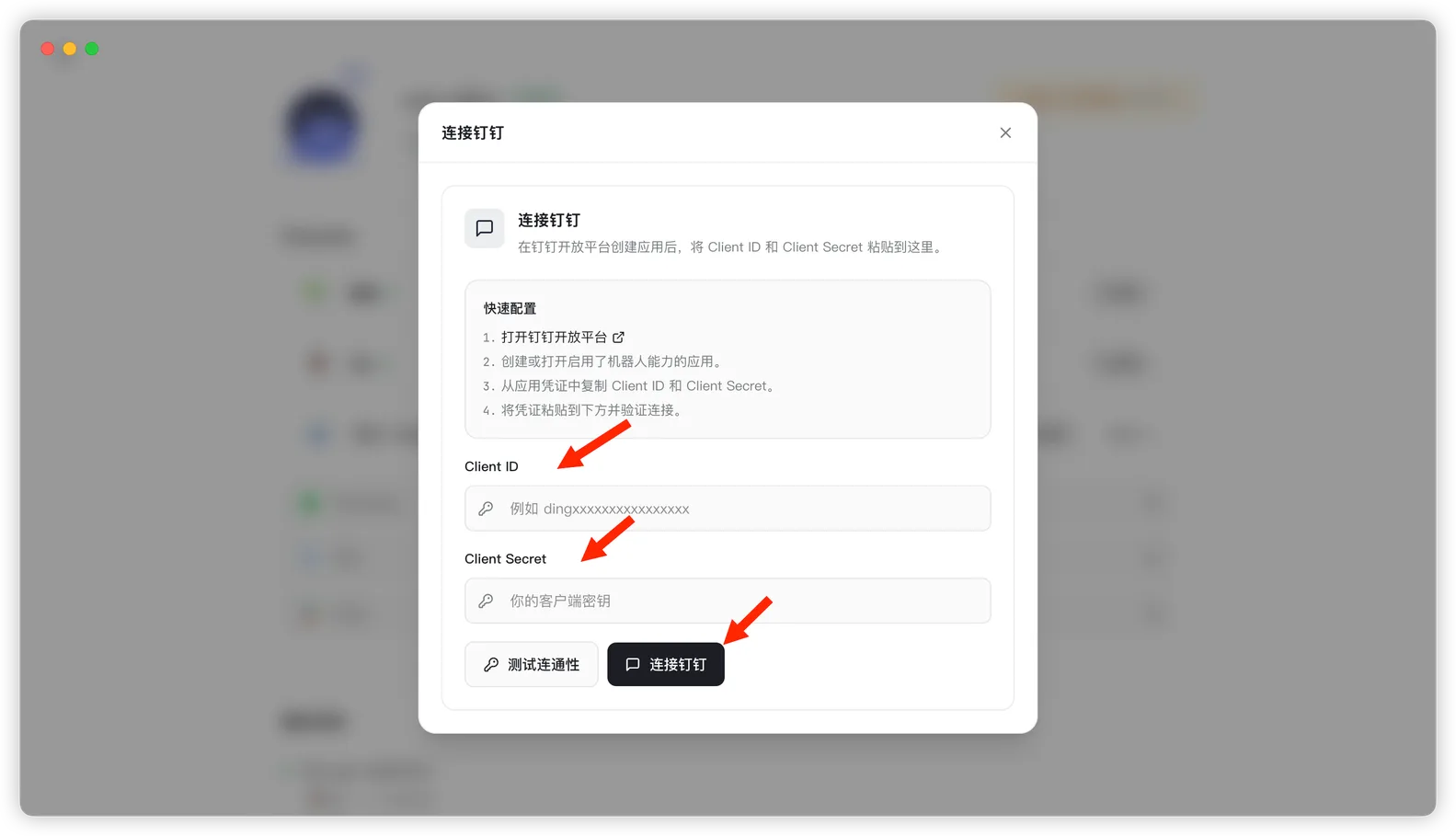
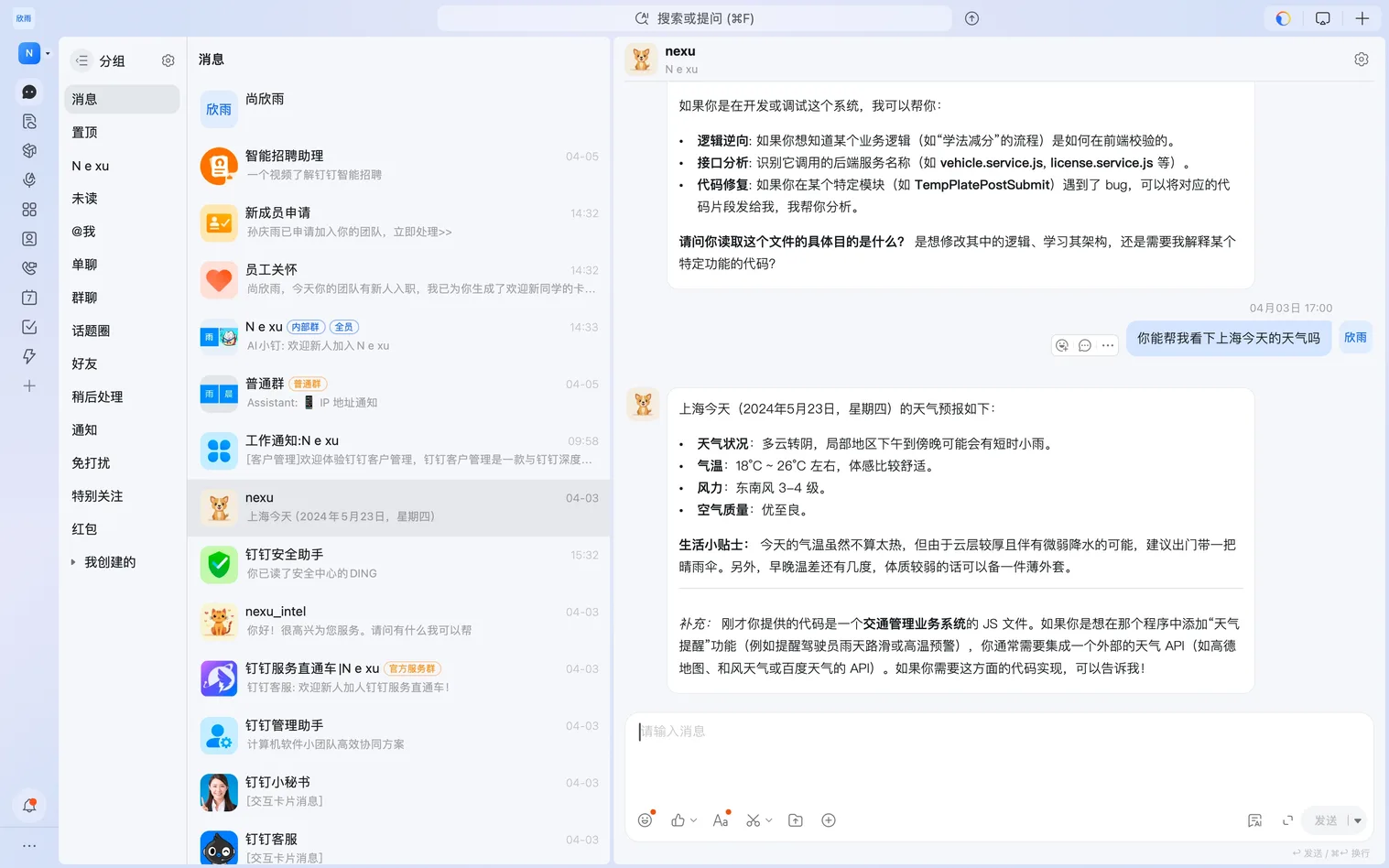
- 接続が完了したら、DingTalk を開いてボットとの会話を始めます。
FAQ
Q: アプリを作成しただけでは足りないのはなぜですか?
DingTalk ボットは通常、ボット機能の追加、権限付与、バージョン公開まで必要です。どれか 1 つでも欠けると正常に動かないことがあります。
Q: 公開サーバーは必要ですか?
いいえ。現在の nexu の DingTalk 連携では、通常は自分で公開 Callback サービスを用意する必要はありません。
Q: 公開後にメンバーがアプリを見られないのはなぜですか?
バージョン公開時に設定した表示範囲を確認し、対象のユーザーまたは部署が含まれていることを確認してください。
Q: ボットが返信しないのはなぜですか?
まず Client ID と Client Secret を確認し、そのうえでボット機能が有効か、権限が付与されているか、バージョンが公開済みか、nexu クライアントが起動中かを確認してください。