

QQ
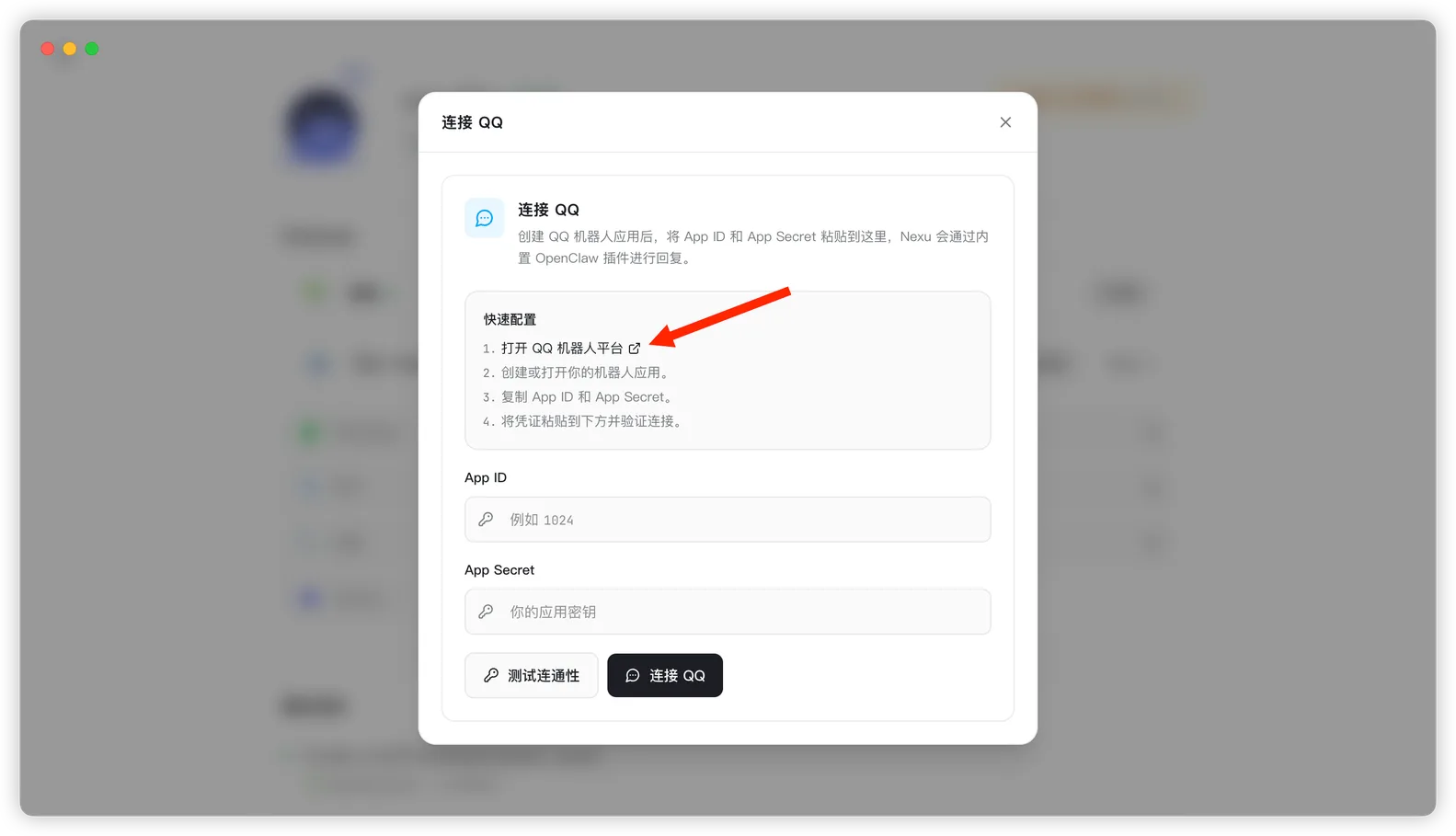
QQ ボットを nexu に接続するには、App ID と App Secret だけで十分です。
ステップ 1:nexu で QQ チャンネルを開く
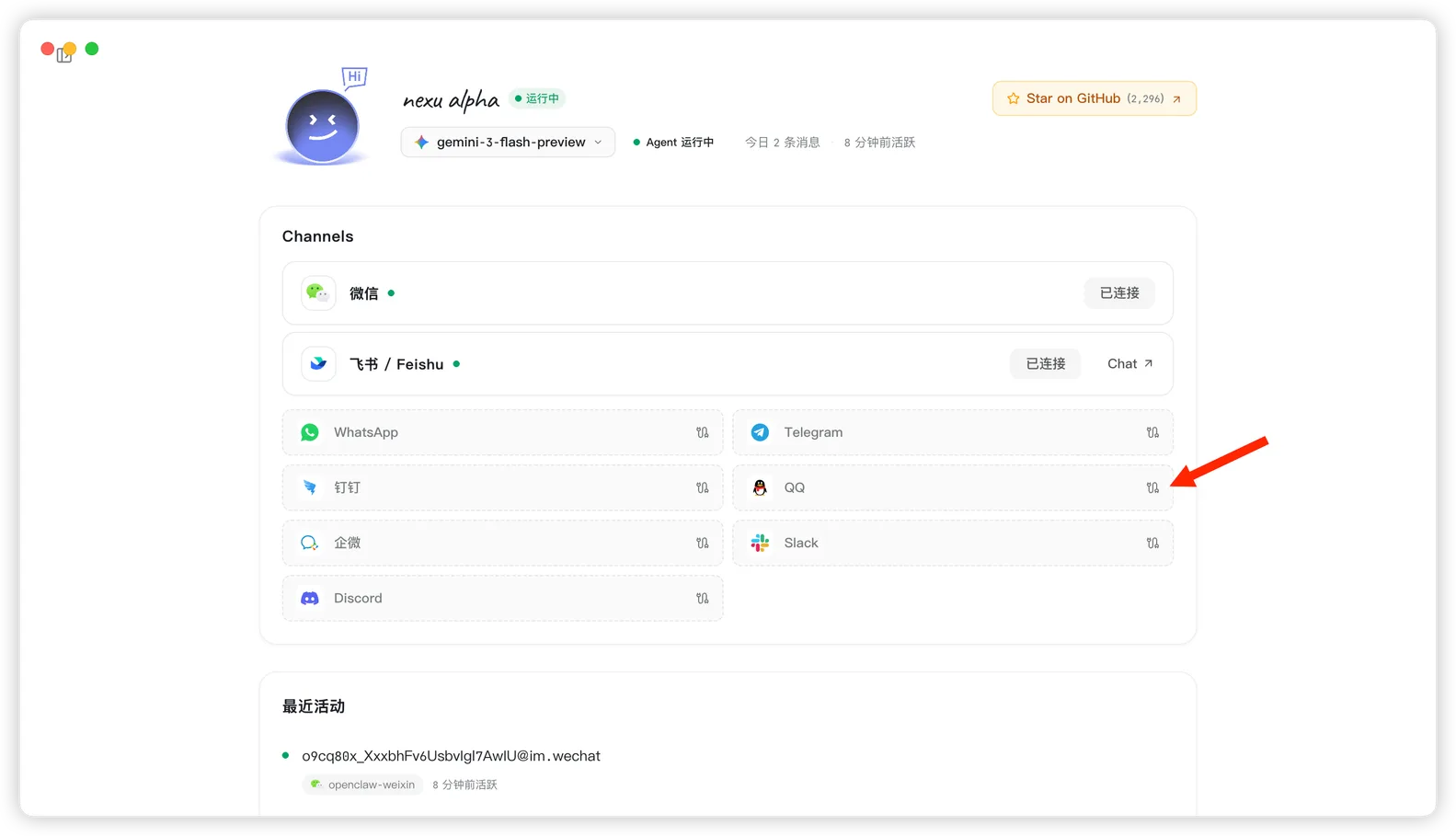
- nexu クライアントを開き、Channels セクションで QQ をクリックします。
- QQ オープンプラットフォームを開きます:https://q.qq.com/qqbot/openclaw/login.html
ステップ 2:QQ オープンプラットフォームにログイン
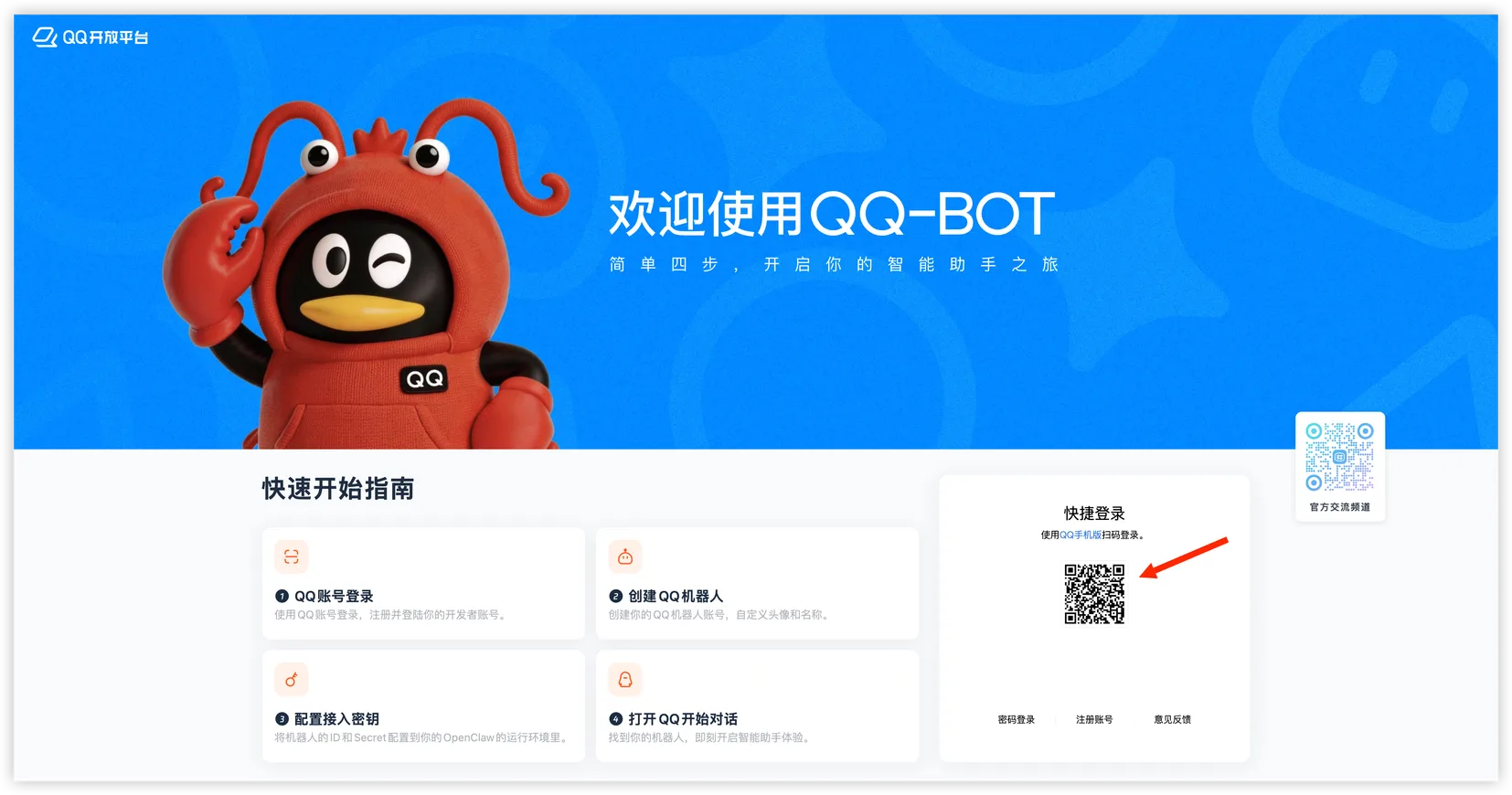
- モバイル版 QQ でログイン QR コードをスキャンします。
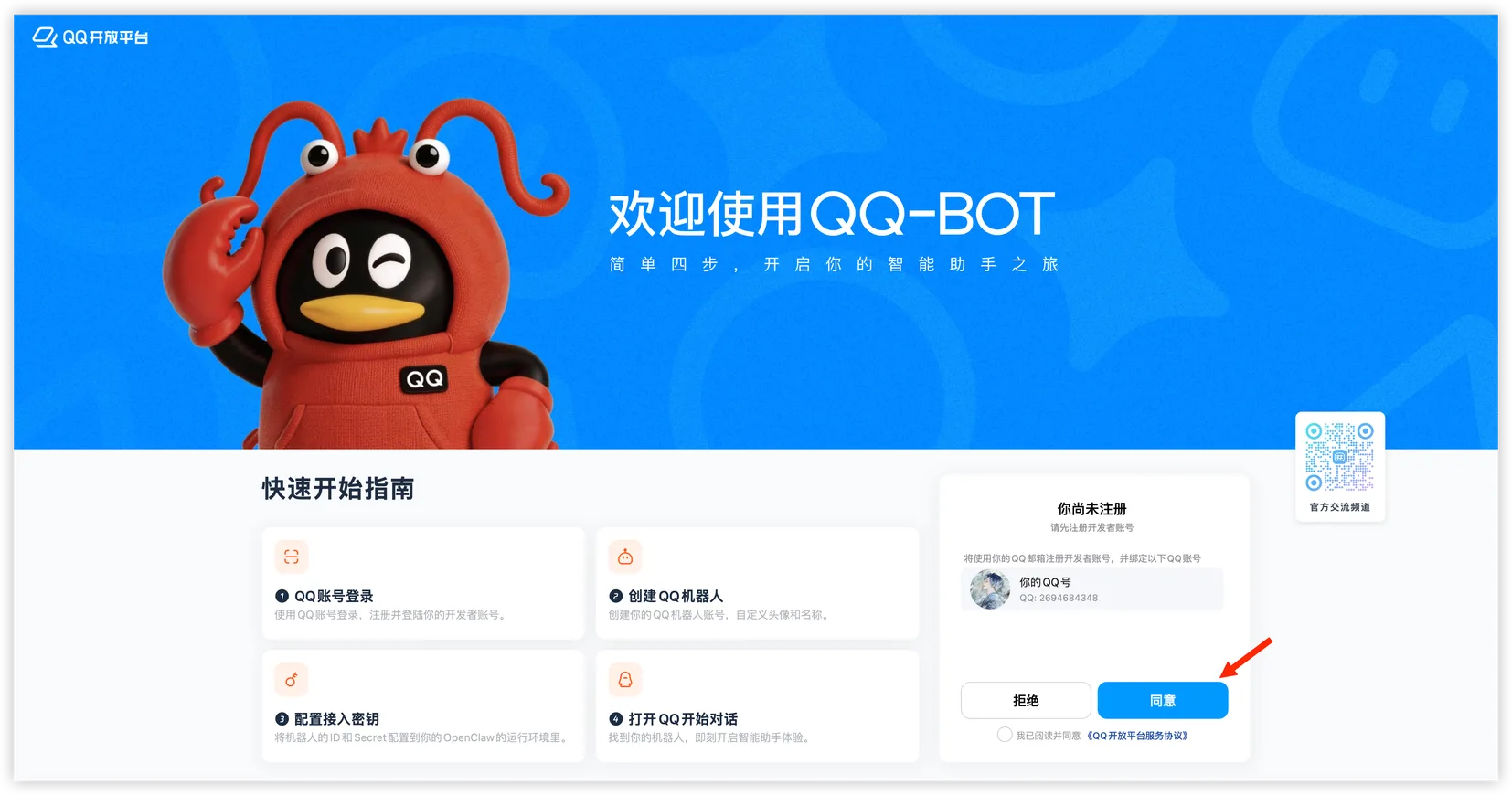
- モバイル版 QQ で「同意」をタップして、開発者ログインを完了します。
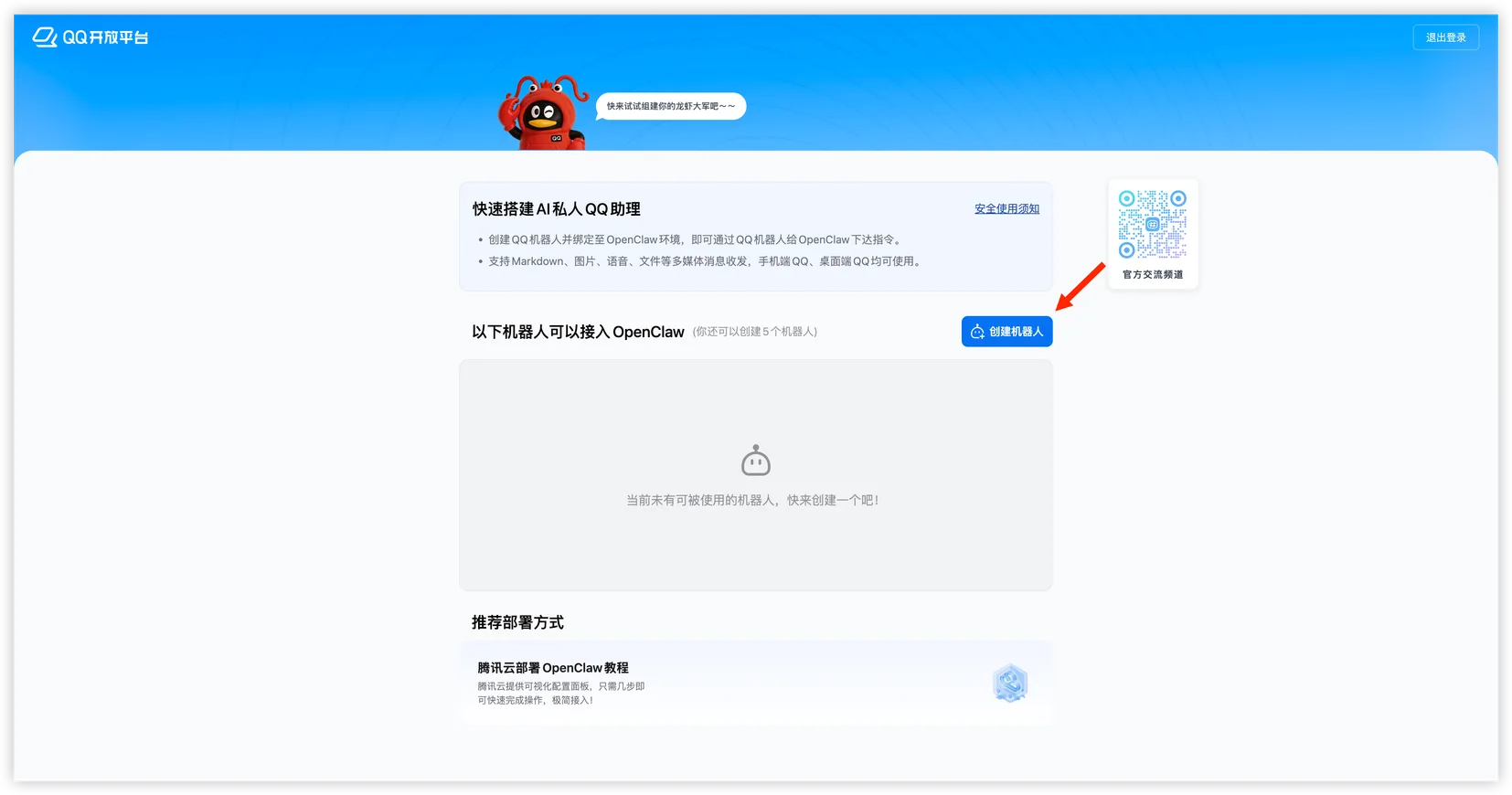
ステップ 3:QQ ボットを作成
- ログイン後、ボット一覧で「Create Bot」をクリックします。
ステップ 4:App ID と App Secret をコピー
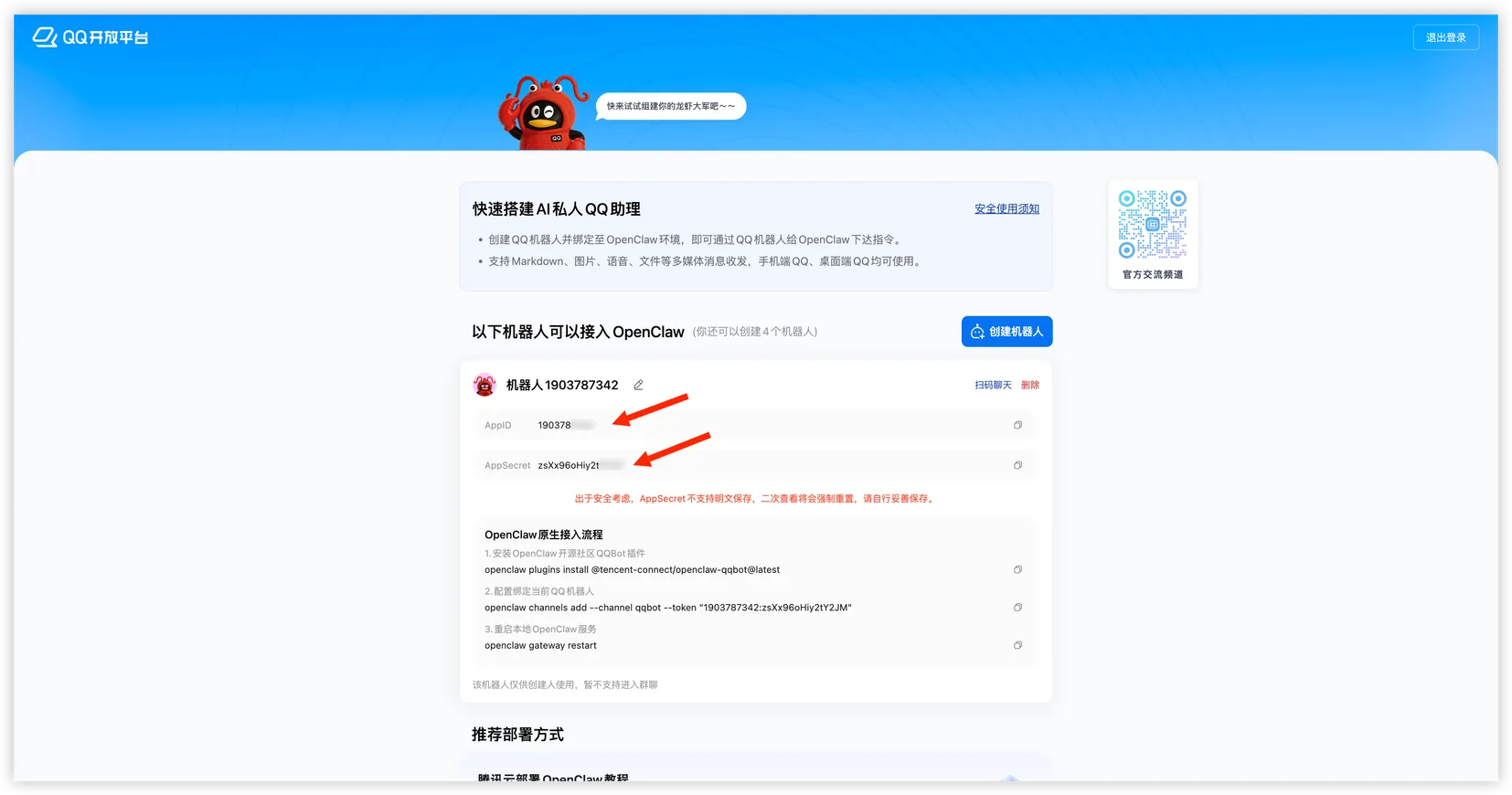
ボット詳細ページで次の 2 つの値をコピーして保存します。
- App ID
- App Secret
App Secret 全体が表示されるのは一度だけの場合があるため、すぐに保存してください。
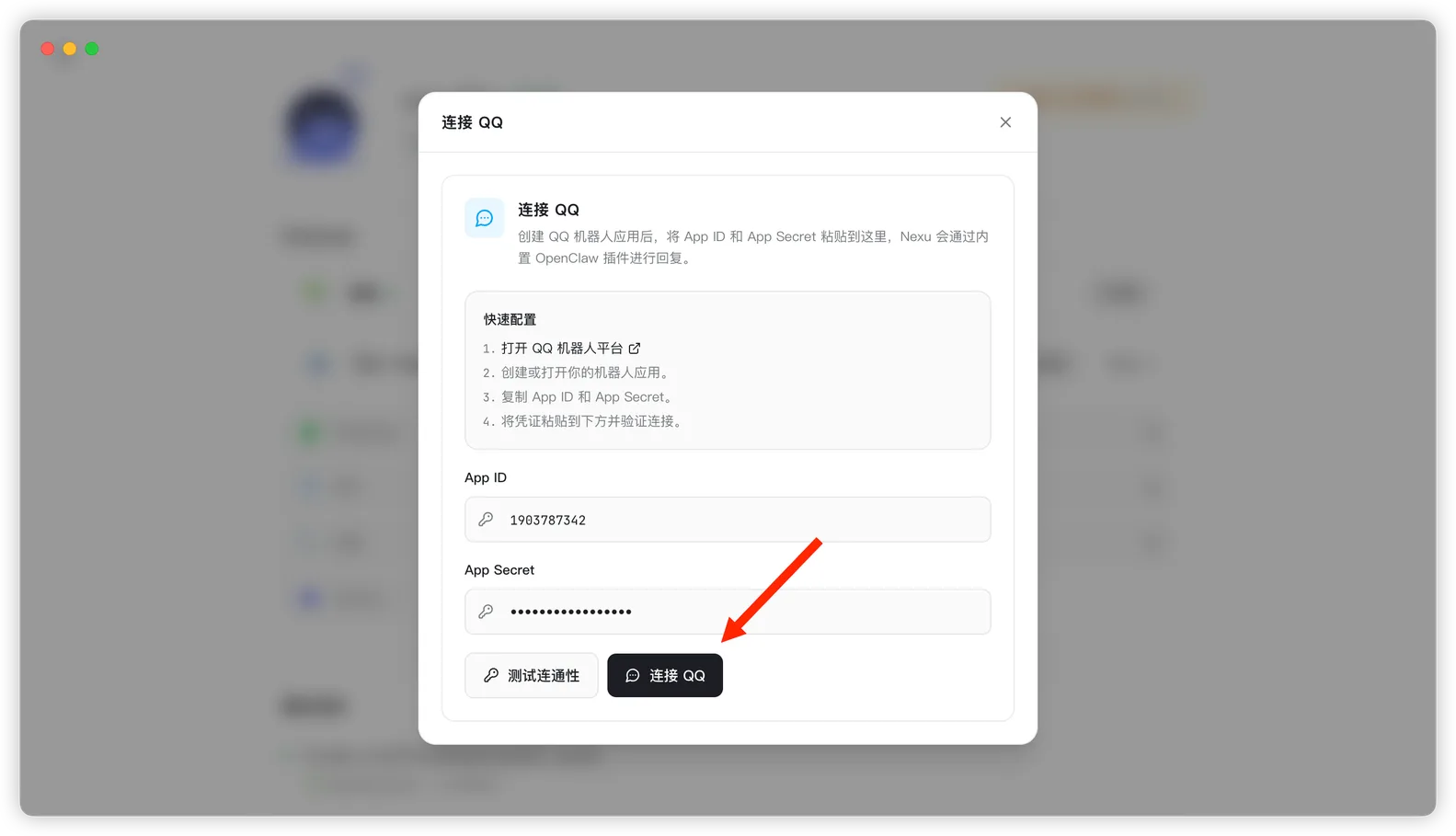
ステップ 5:nexu で QQ を接続
nexu の QQ チャンネルダイアログに App ID と App Secret を貼り付け、「Connect QQ」をクリックします。
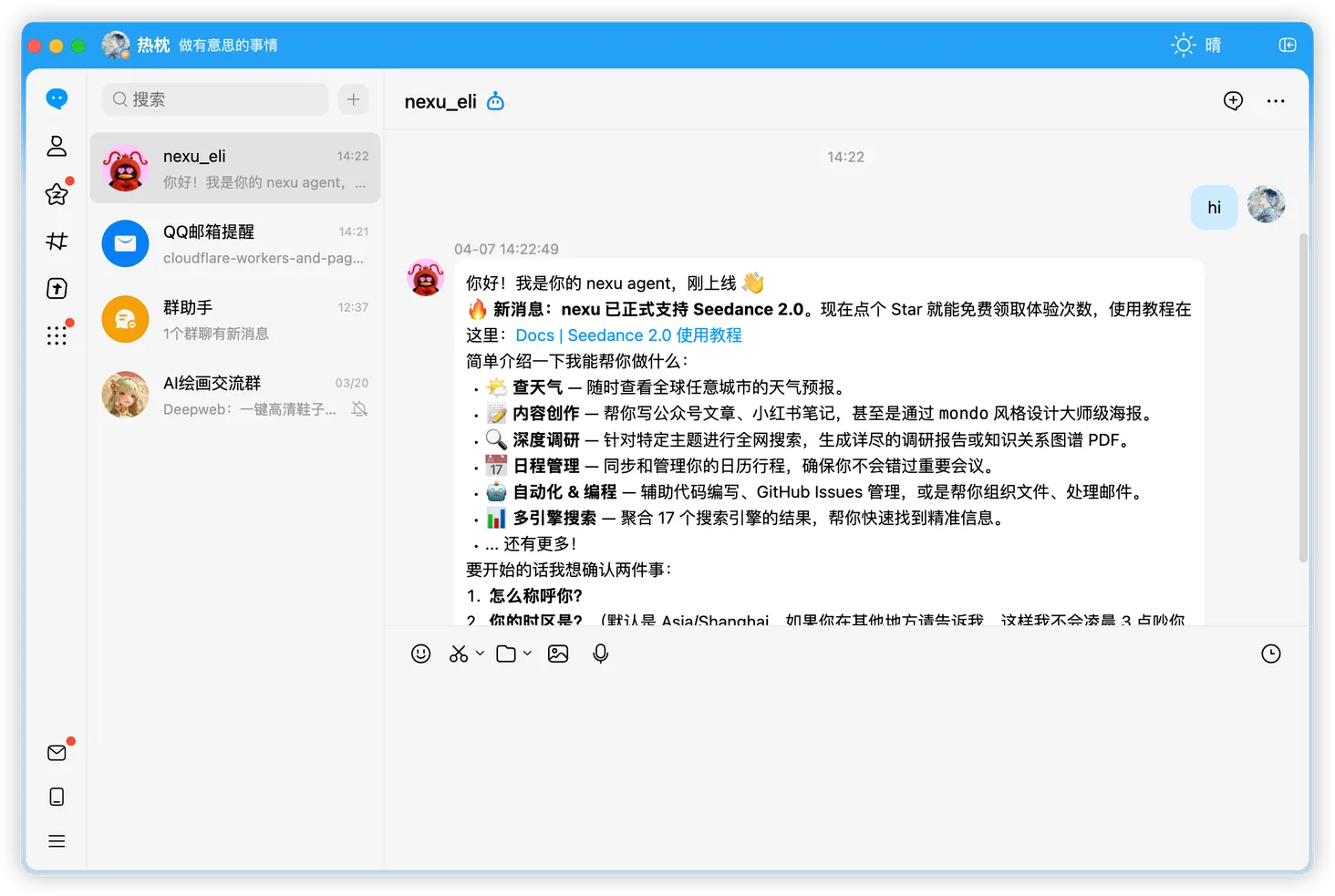
ステップ 6:QQ で会話を始める
接続が完了したら、デスクトップ版 QQ またはモバイル版 QQ を開き、作成したボットとの会話を見つけてメッセージを送ります。
FAQ
Q: 自分でサーバーや公開 Callback URL を用意する必要がありますか?
いいえ。現在の nexu の QQ 連携では、クライアントに App ID と App Secret を入力するだけで接続できます。
Q: 接続後、この QQ ボットはどこで見つけられますか?
デスクトップ版 QQ またはモバイル版 QQ を開き、作成時に設定したボット名で検索するか、最近の会話一覧を確認してください。
Q: 接続成功と表示されているのに、なぜボットが返信しないのですか?
まず次の点を確認してください。
- App ID と App Secret が正しく入力されているか
- nexu クライアントがまだ起動しているか
- メッセージを送っている相手が、今作成したそのボットか
Q: パソコンの電源を切っても QQ ボットは返信し続けますか?
nexu クライアントを起動したままにする必要があります。nexu がバックグラウンドで動作し、パソコンがスリープしていなければ返信を続けられます。
Q: QQ グループにこのボットを追加できますか?
はい。QQ グループに追加して使えます。まずは 1 対 1 の会話で正常に動くことを確認するのがおすすめです。