

钉钉
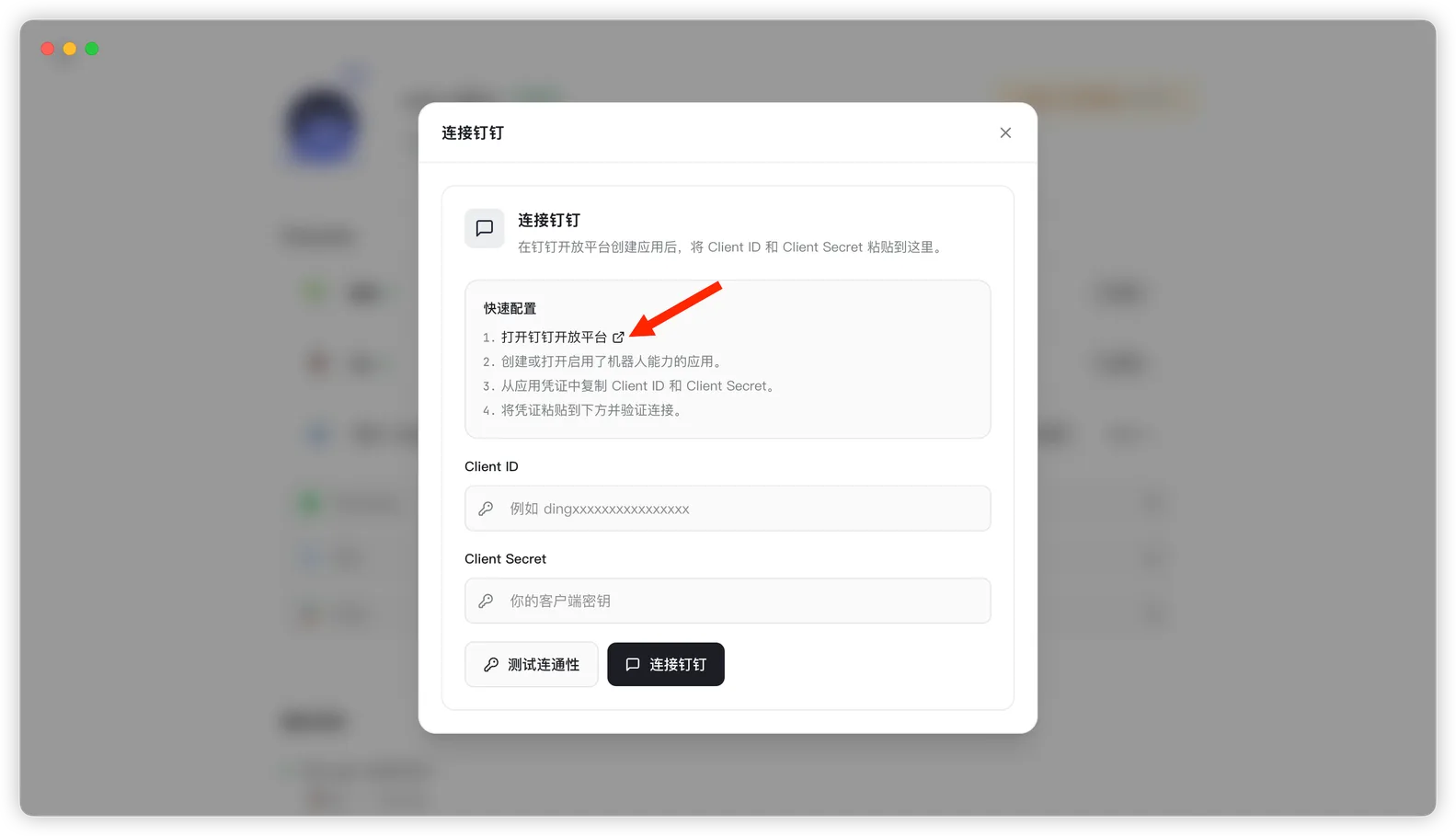
只需获取 Client ID 和 Client Secret,即可将钉钉机器人接入 nexu。
第一步:在 nexu 中打开钉钉渠道
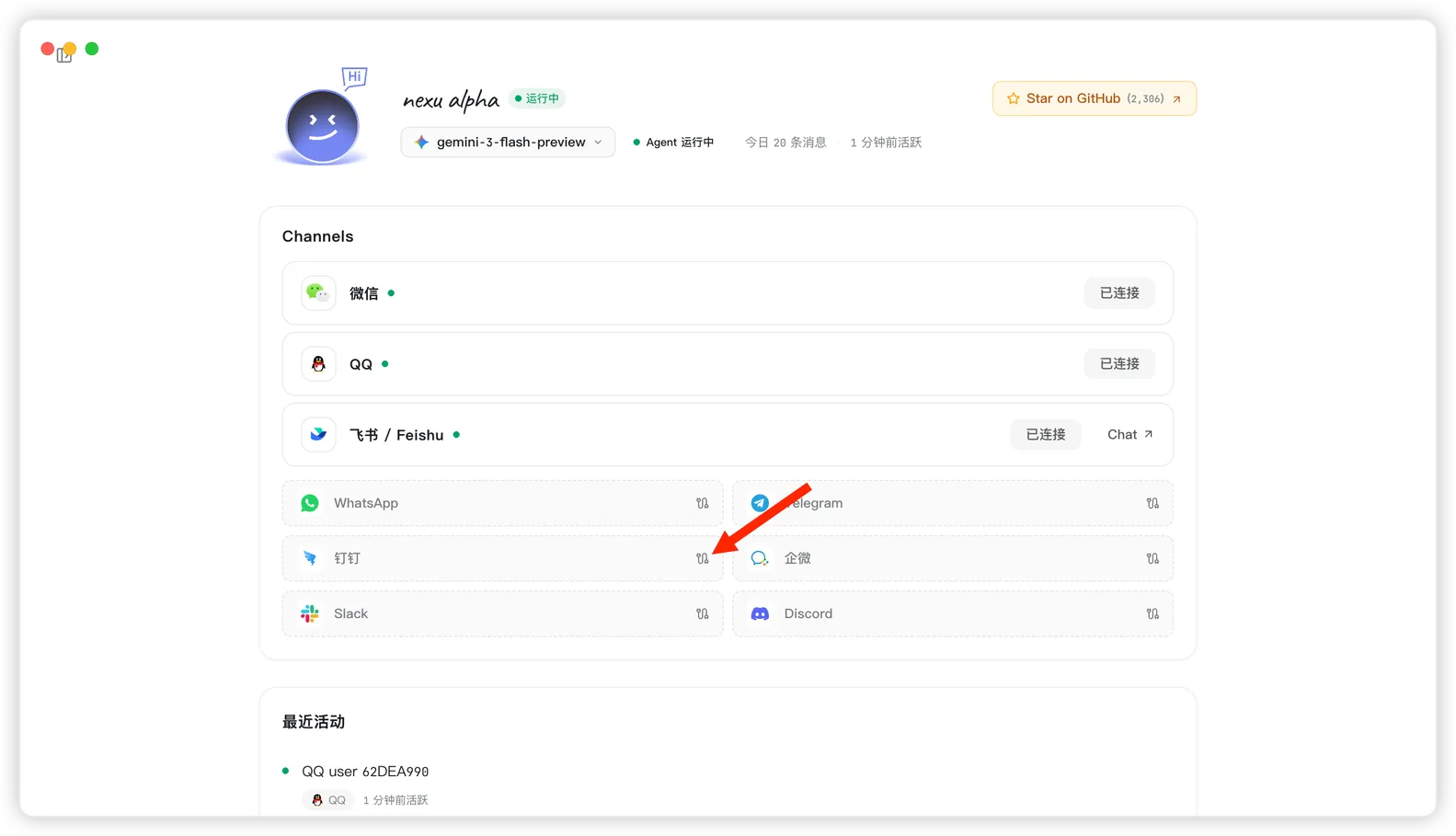
- 打开 nexu 客户端,在 Channels 区域点击 钉钉。
- 打开钉钉开发者平台:https://open.dingtalk.com/
第二步:登录钉钉开发者平台
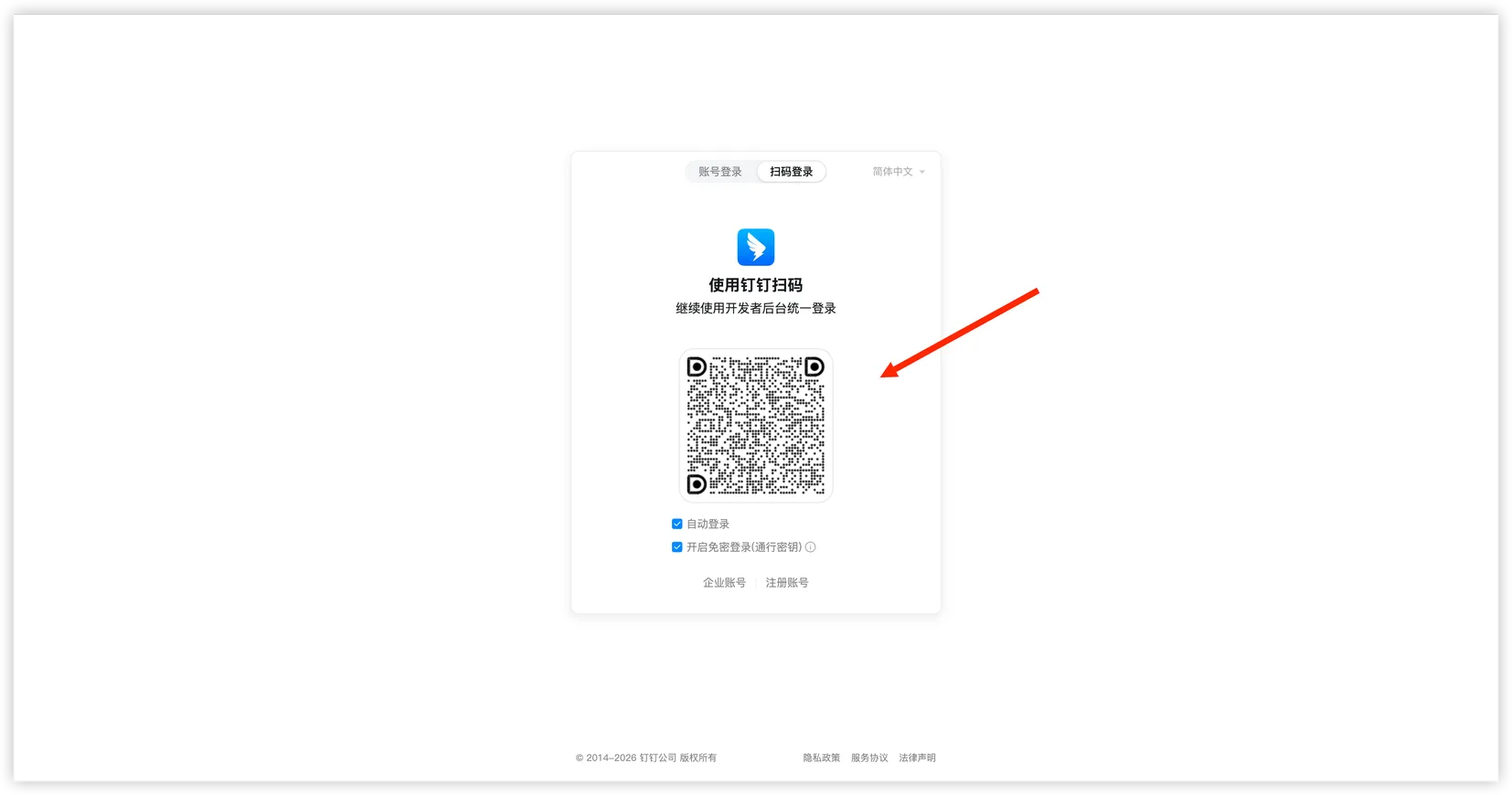
- 使用钉钉 App 扫码登录。
第三步:创建钉钉应用
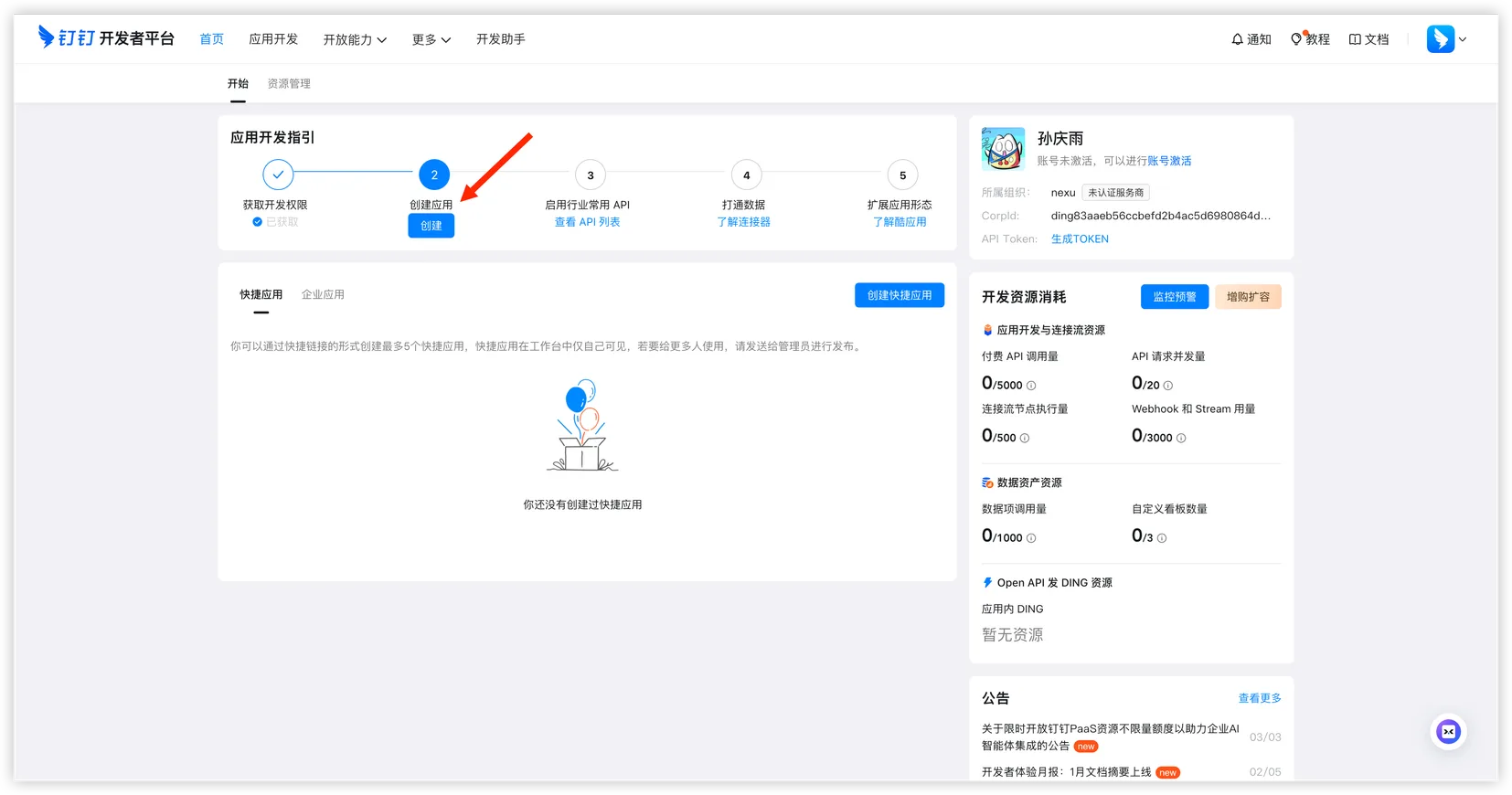
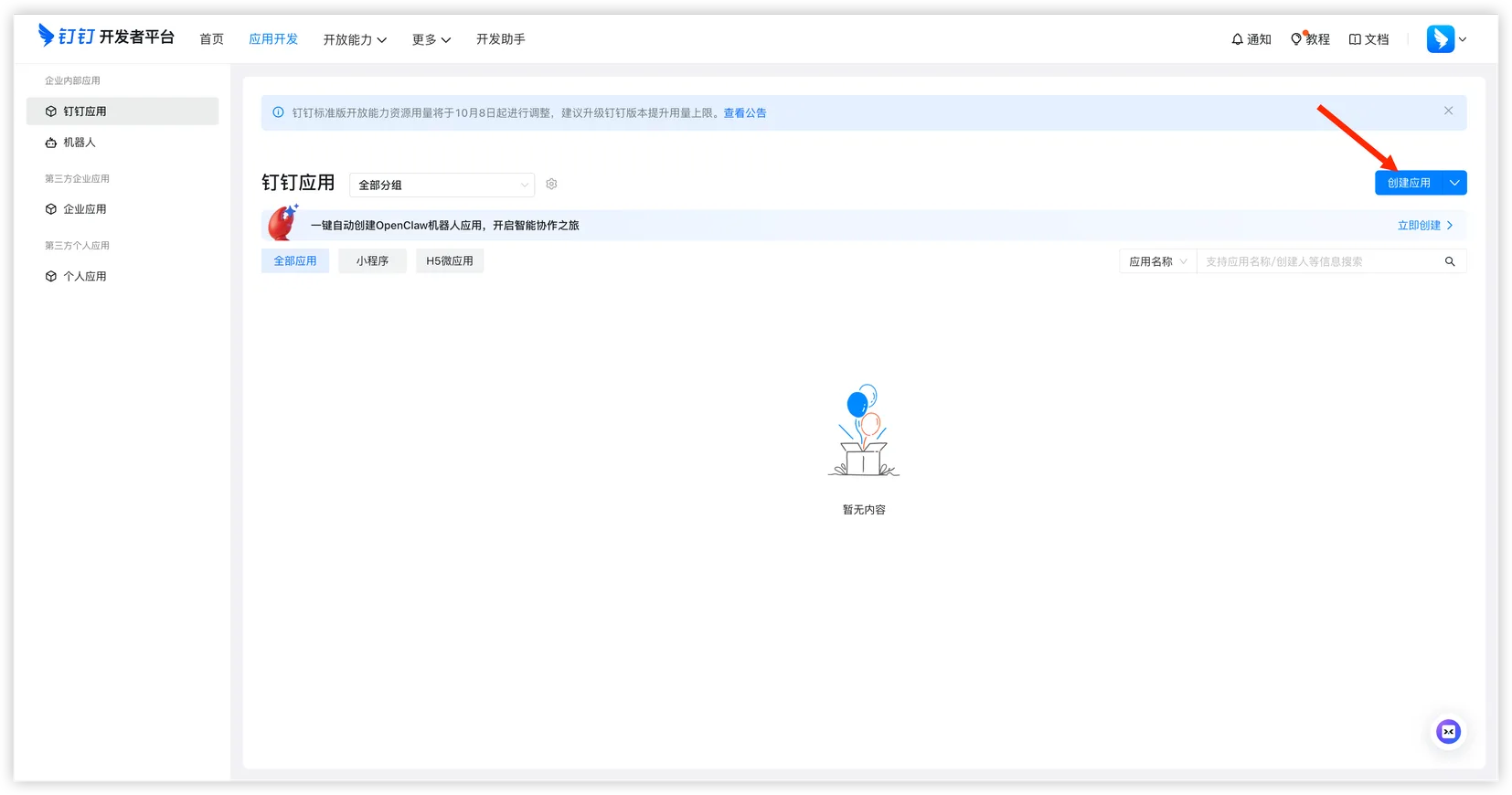
- 登录成功后,先进入开发平台首页的应用开发流程页,点击「创建应用」。
- 进入「应用开发」页面,在钉钉应用列表右上角点击「创建应用」。
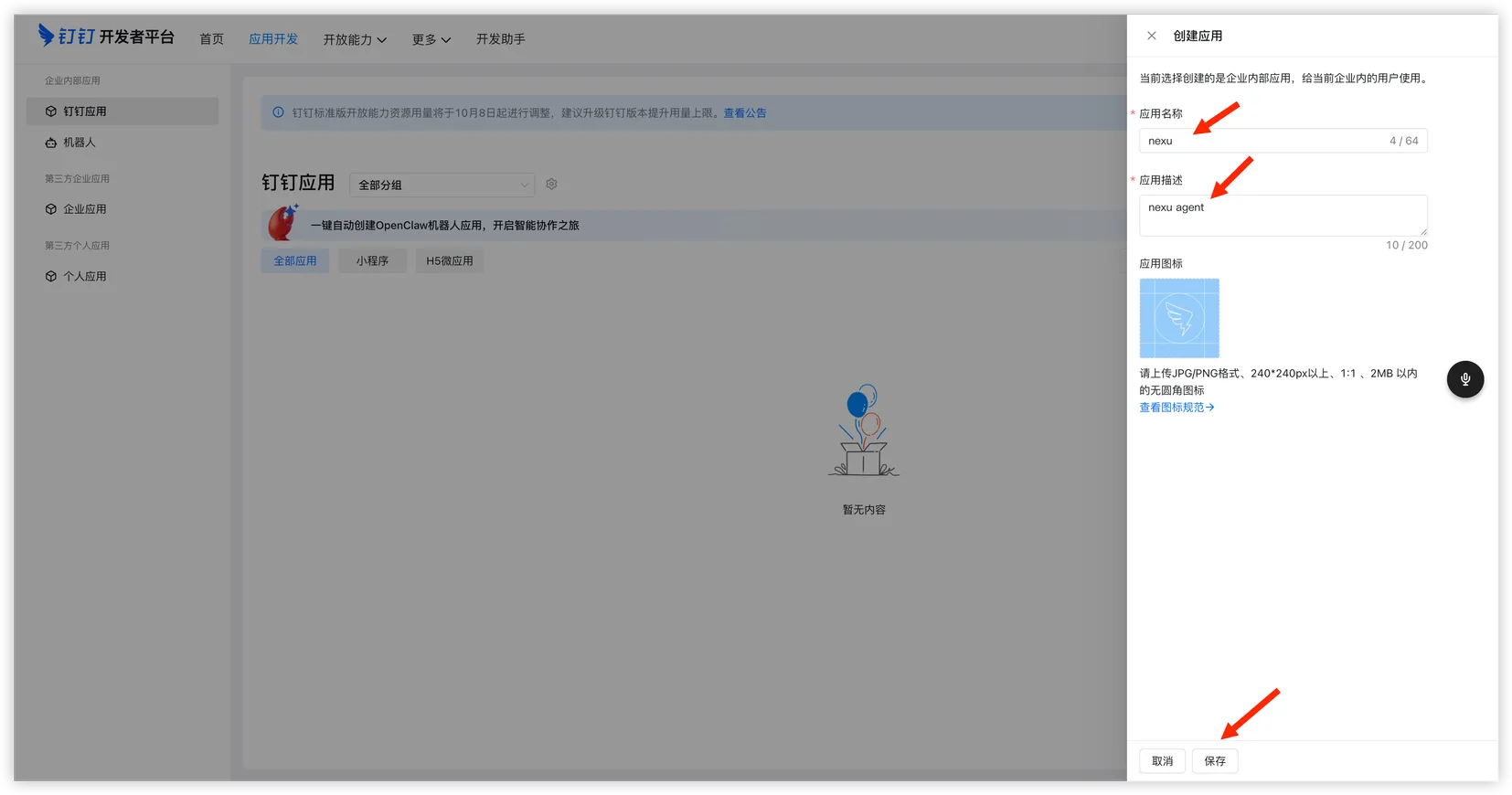
- 填写应用名称、应用描述并上传图标,然后点击「保存」。
第四步:为应用添加机器人能力
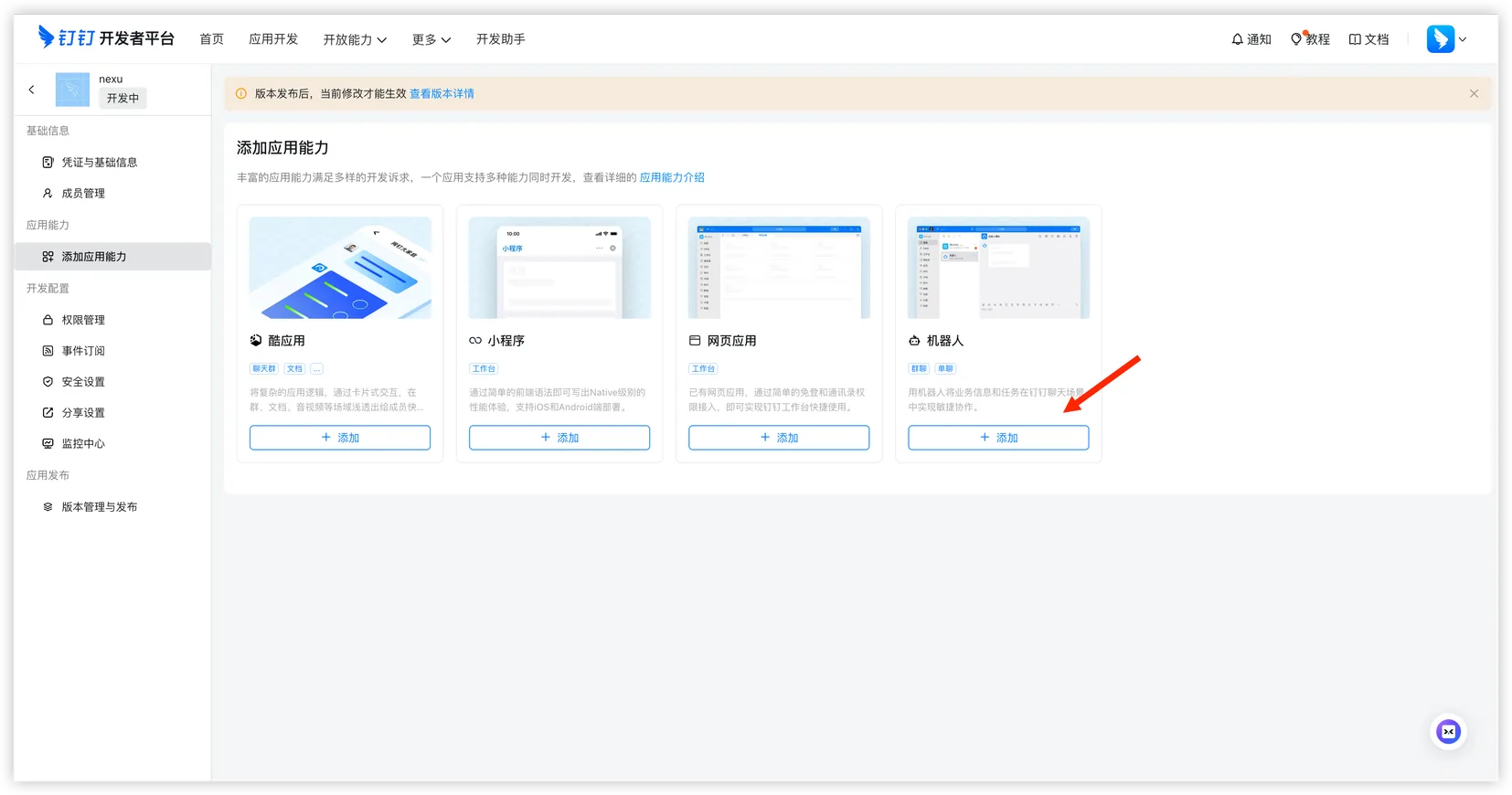
- 进入应用详情页,打开左侧「添加应用能力」,在「机器人」卡片中点击「添加」。
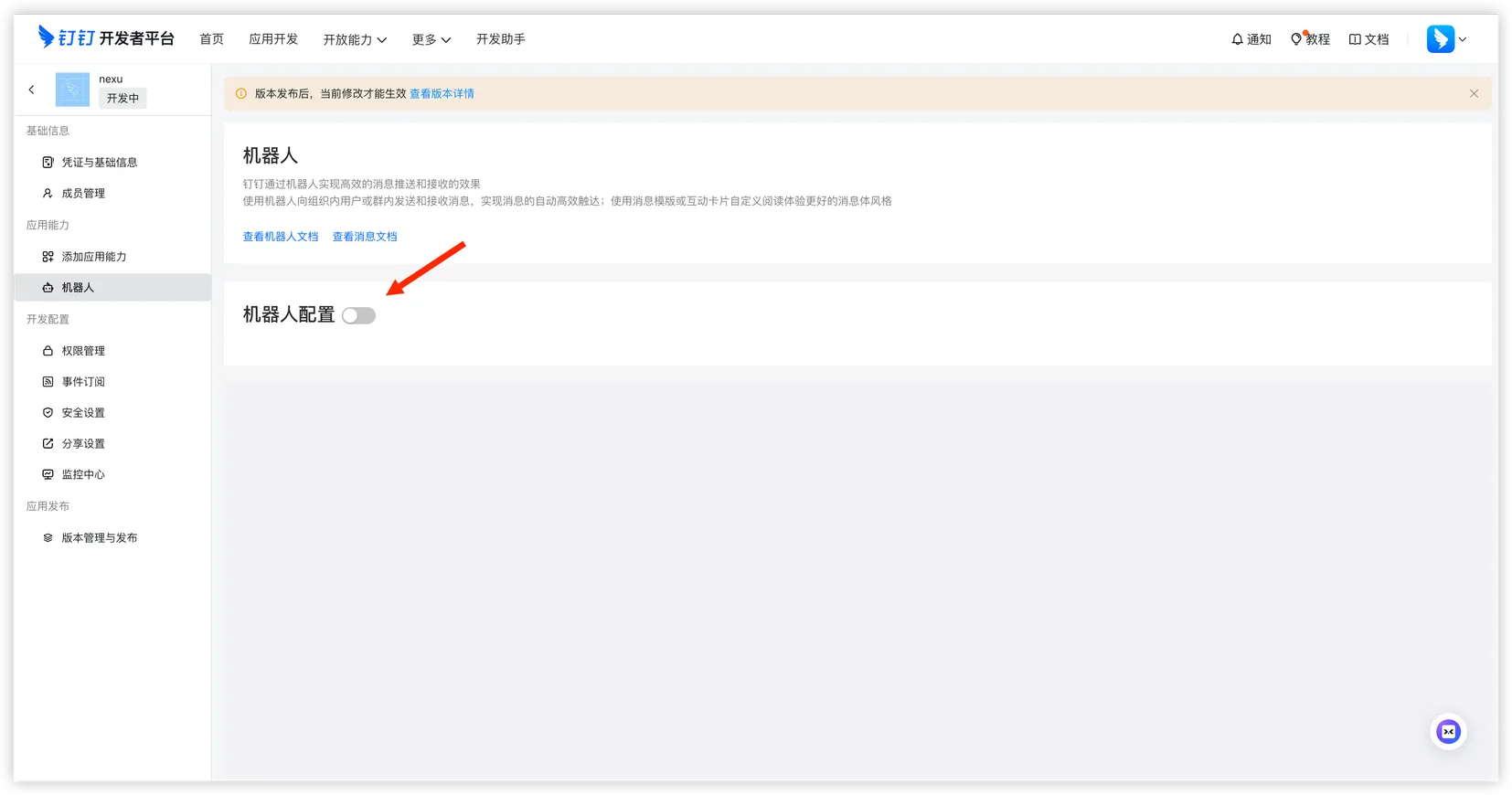
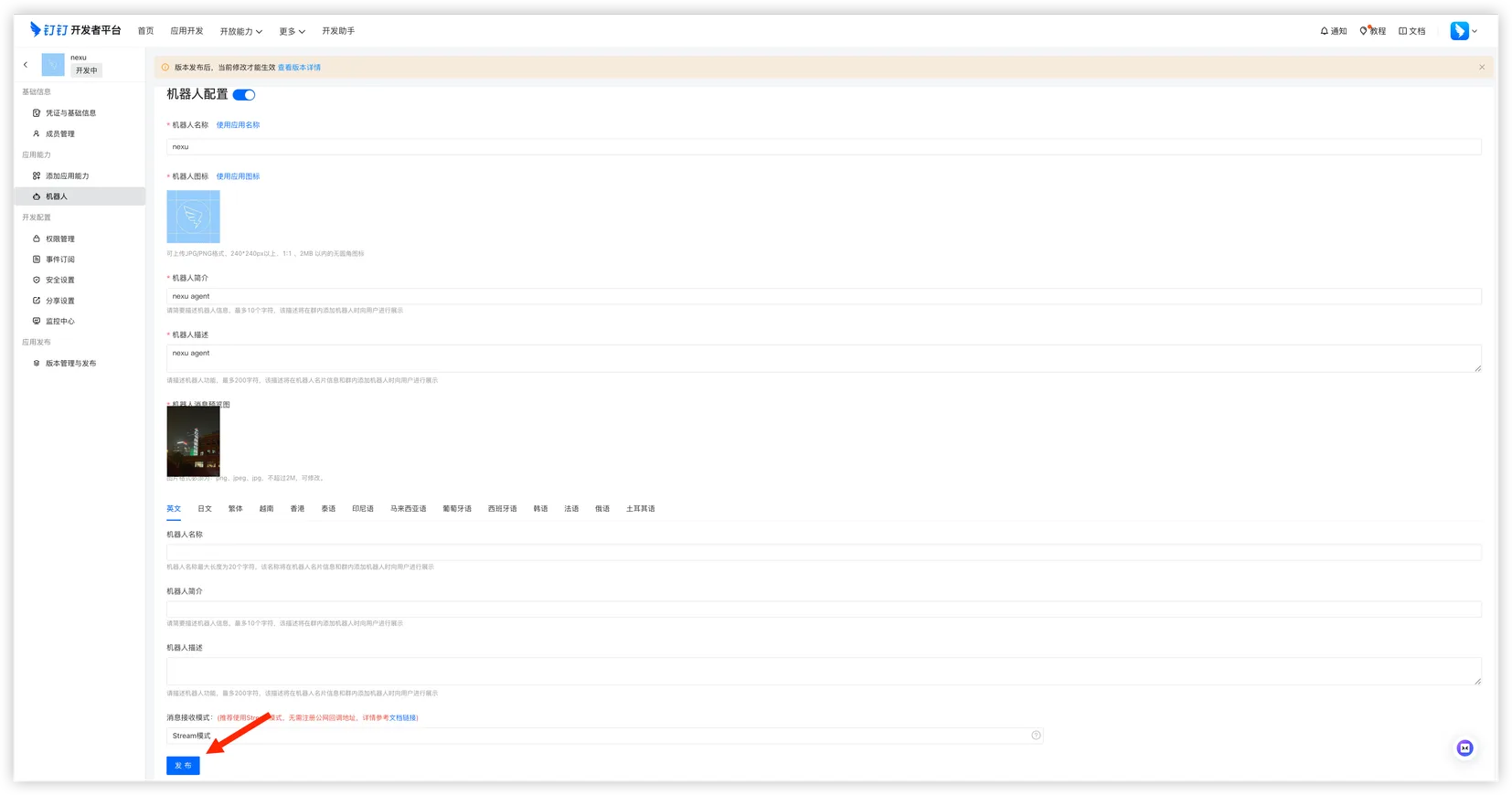
- 进入左侧「机器人」页面,打开「机器人配置」开关。
- 按页面提示完善机器人名称、简介、头像、多语言信息和消息接收模式,然后点击底部「发布」。
第五步:开通所需权限
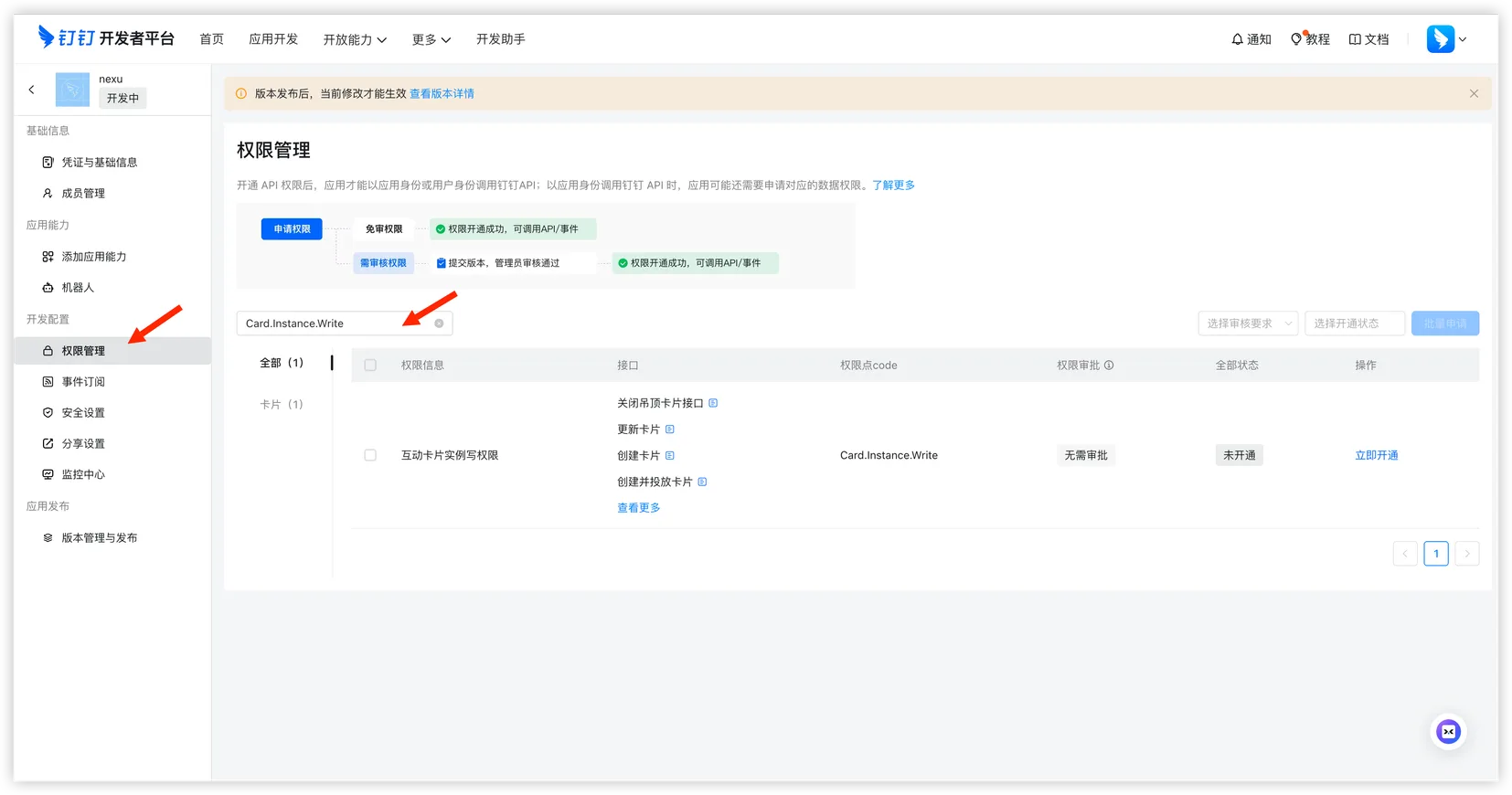
进入左侧「权限管理」,按页面提示申请 nexu 需要的接口权限。
如果你希望获得更流畅的 AI 对话体验,推荐额外开通以下 AI Card 相关权限:
- Card.Instance.Write - AI Card 写入权限
- Card.Streaming.Write - AI Card 流式输出权限
💡 说明:
- 开启 AI Card 后,AI 回复会像 ChatGPT 一样逐字显示
- 如果未开启,系统会使用普通文本消息,仍可正常对话
下面示例展示了开通 Card.Instance.Write 权限的页面:
第六步:复制 Client ID 和 Client Secret
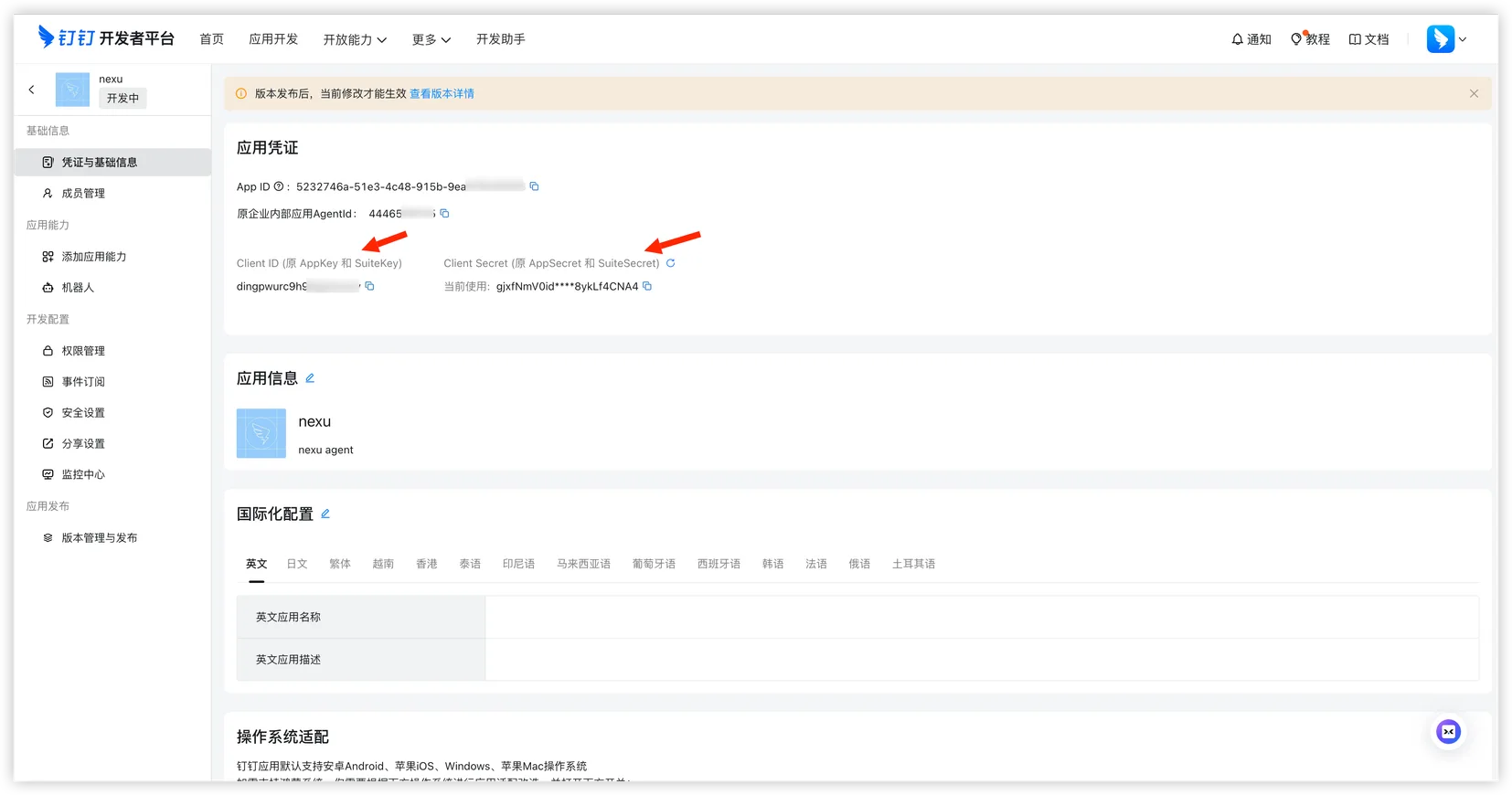
回到「凭证与基础信息」页面,复制并保存以下两个参数:
- Client ID
- Client Secret
第七步:创建并发布版本
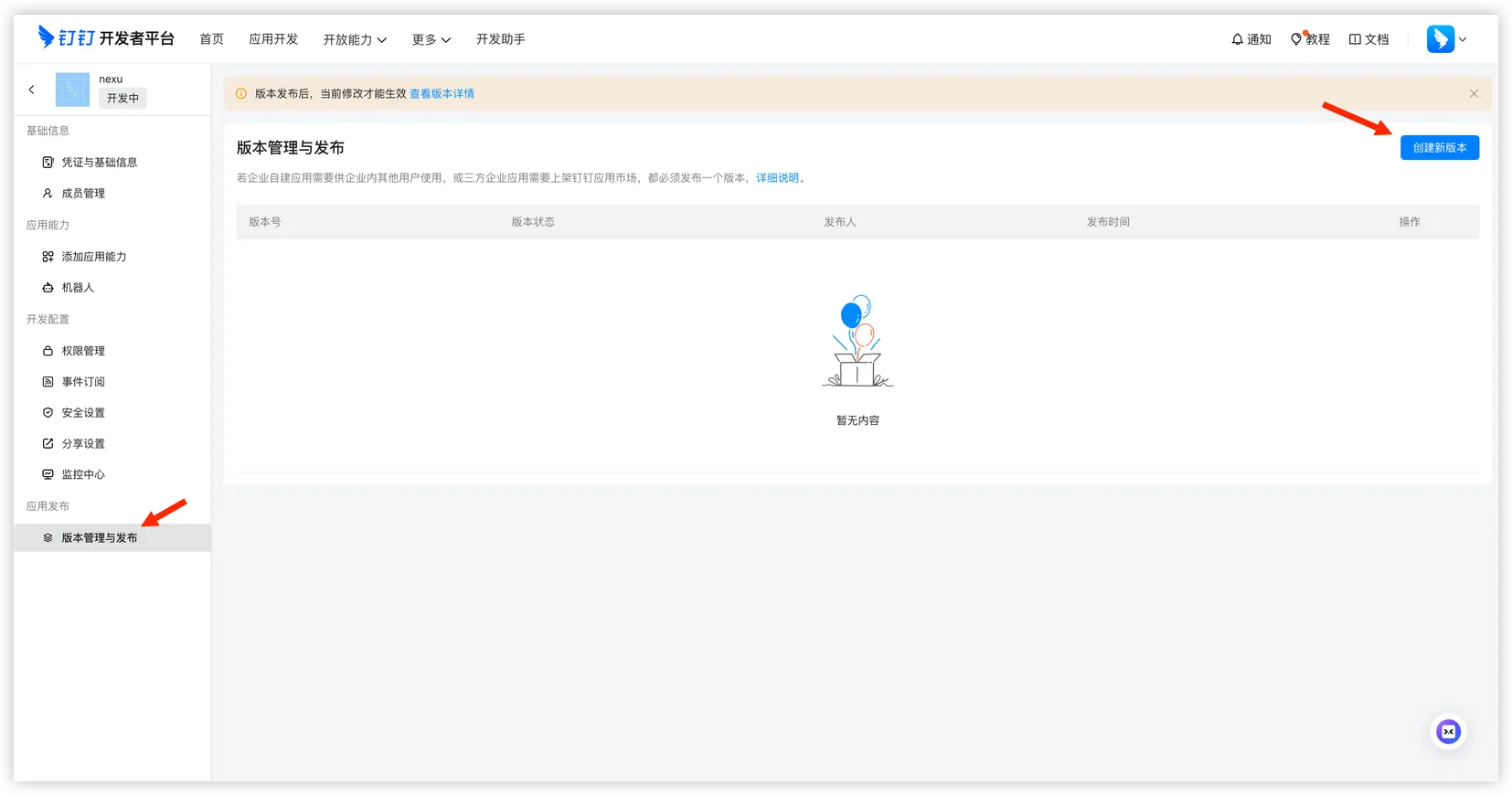
- 进入左侧「版本管理与发布」,在空白的版本列表页点击右上角「创建新版本」。
- 点击后进入版本详情页,填写版本号和版本描述,设置应用可见范围并保存。
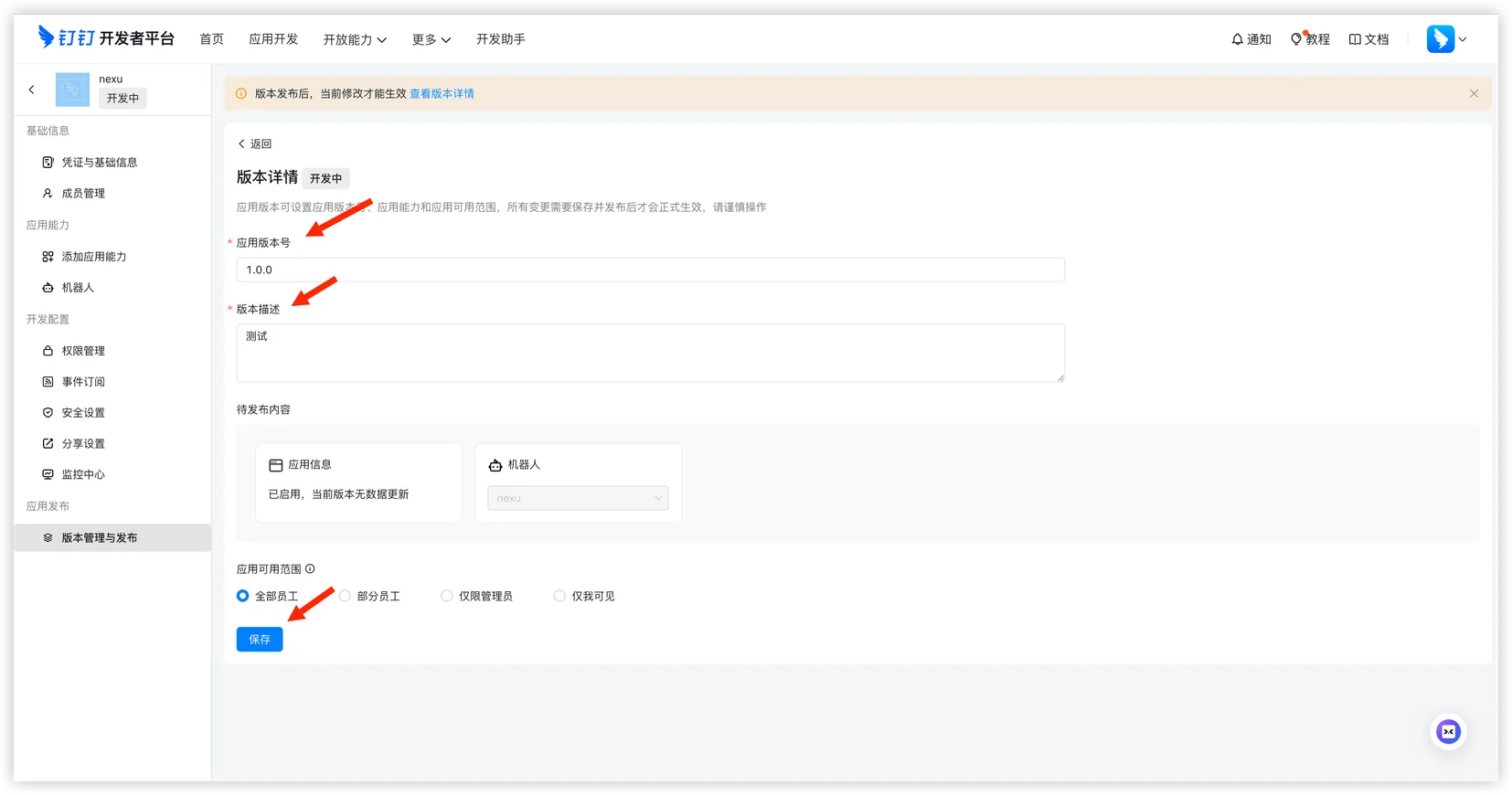
- 保存后按钉钉平台流程完成发布,使机器人能力正式生效。
第八步:在 nexu 中连接钉钉
- 在钉钉渠道配置中填入 Client ID 和 Client Secret,点击「连接钉钉」。
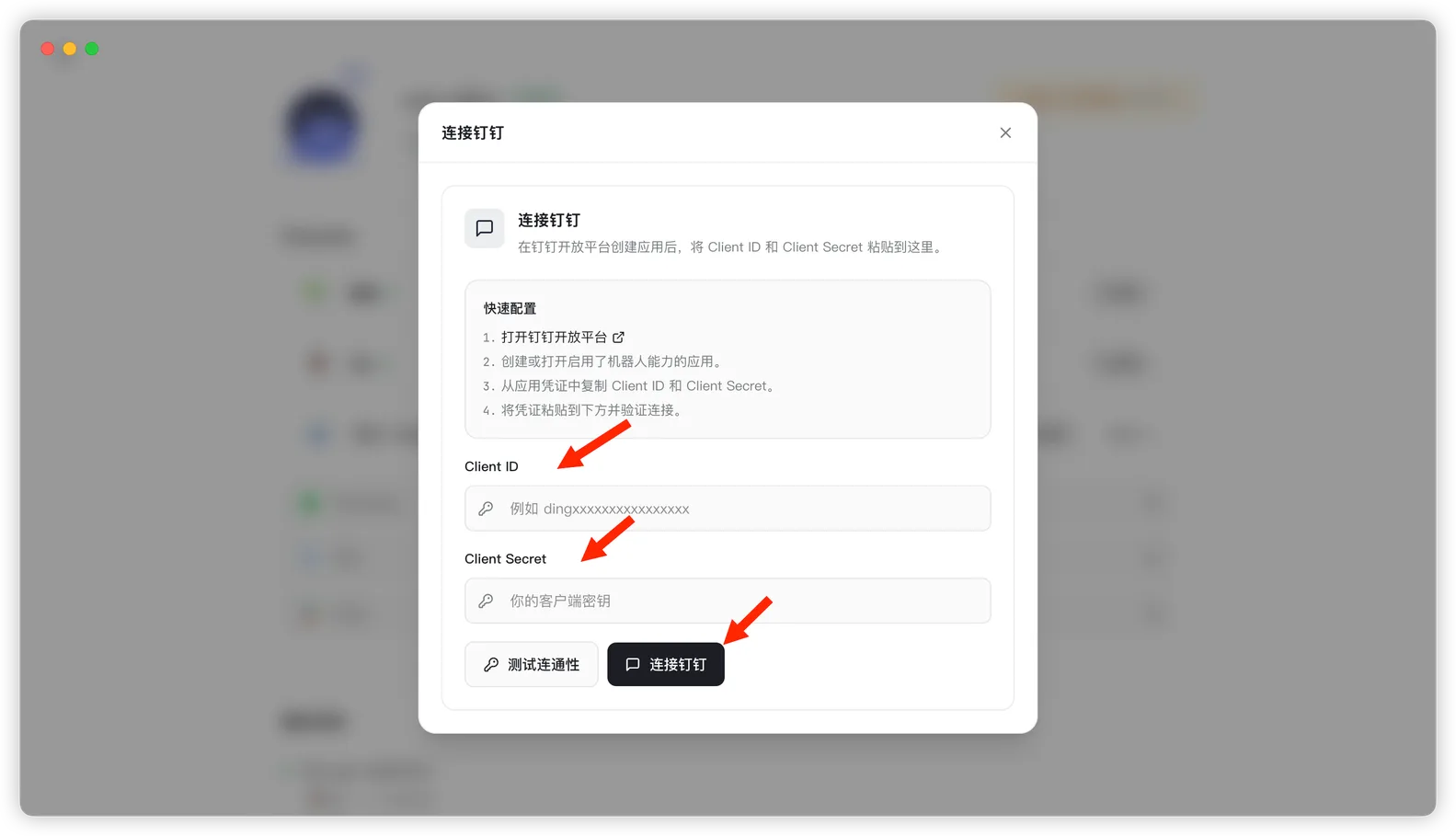
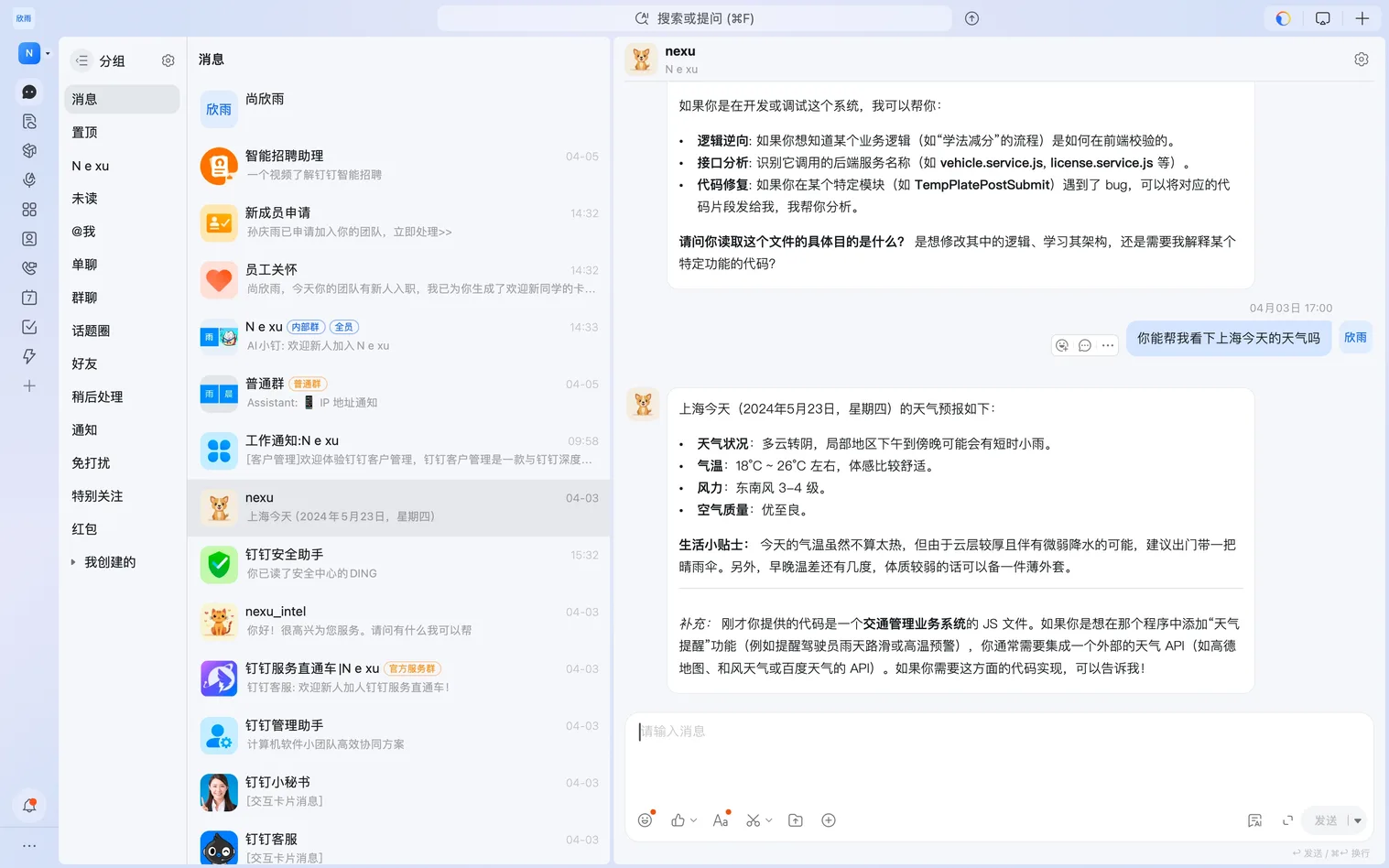
- 连接成功后,打开钉钉即可与机器人开始对话。
常见问题
Q: 只创建应用还不够,为什么还不能用?
钉钉应用通常还需要补充机器人能力、权限以及版本发布。少任何一步,都可能导致机器人无法正常工作。
Q: 需要公网服务器吗?
按 nexu 当前接入方式,通常不需要你自己额外准备公网回调服务,完成应用配置并填入凭证即可。
Q: 发布后成员看不到应用怎么办?
检查版本发布时设置的可见范围,确认已经把自己或目标部门加入可见范围。
Q: 机器人没有回复怎么办?
优先检查 Client ID / Client Secret 是否正确,其次确认机器人能力已启用、权限已开通、版本已发布,同时确保 nexu 客户端正在运行。