

Windows 正式版インストールガイド
対象ユーザー
- Windows ベータ版を使用していたユーザー:正式版をインストールする前に、スマートアプリコントロールを無効にする必要があります。
- Nexu Windows 版を初めてインストールするユーザー:この手順は不要です。そのままダウンロードしてインストールできます。
背景
Nexu Windows 正式版のコード署名証明書は現在申請中で、2 週間後に取得予定です。それまでの間、Windows のスマートアプリコントロール機能が未署名のインストーラーをブロックする場合があります。ベータ版を使用していた場合、この機能が評価モードになっている可能性があるため、手動でオフにする必要があります。
手順
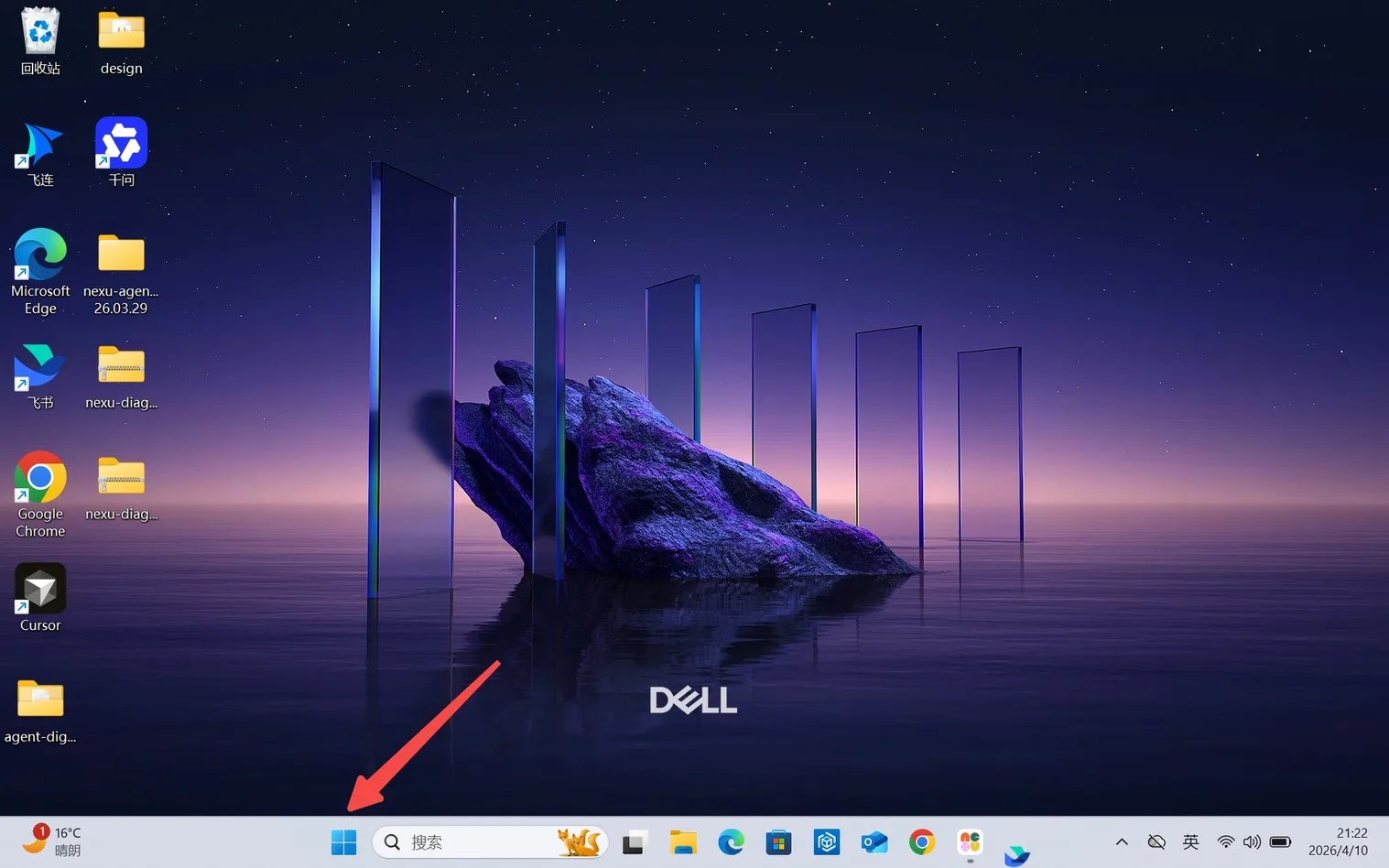
ステップ 1:スタートメニューを開く
タスクバー左下の Windows スタートメニュー をクリックします。
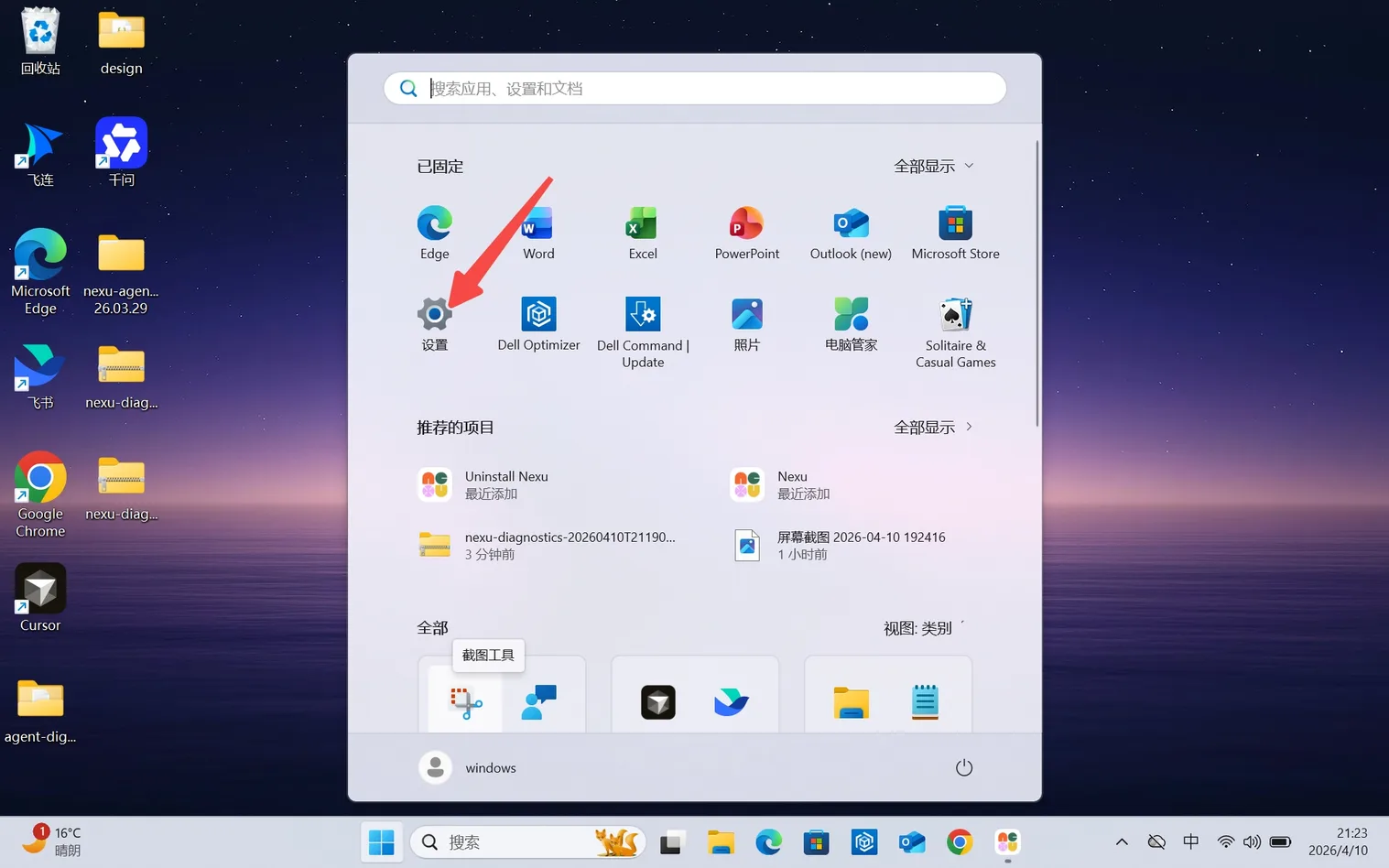
ステップ 2:設定を開く
スタートメニューで「設定」をクリックします。
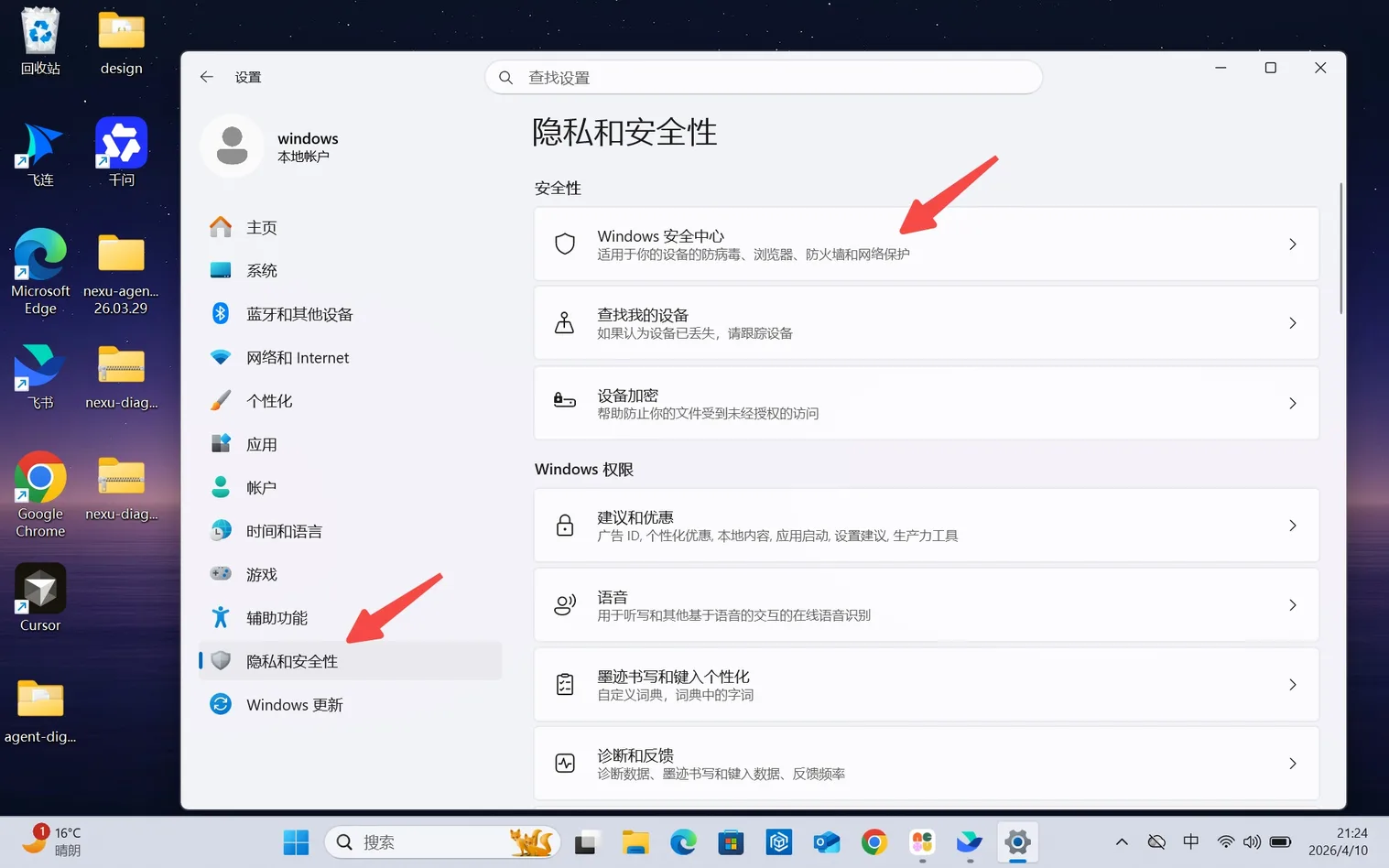
ステップ 3:プライバシーとセキュリティに移動
左側のナビゲーションで「プライバシーとセキュリティ」をクリックし、右側の「Windows セキュリティ」をクリックします。
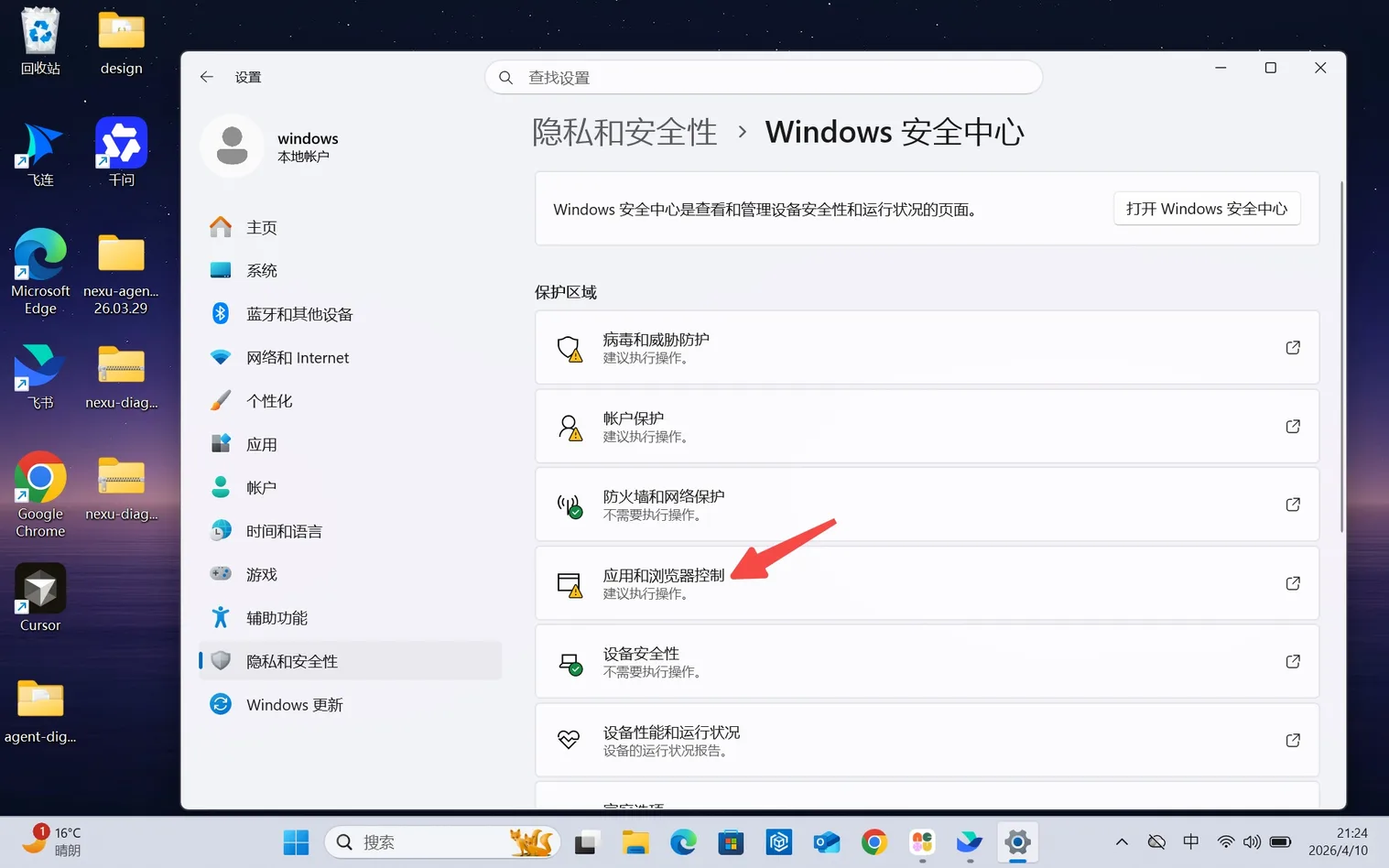
ステップ 4:アプリとブラウザーのコントロールを開く
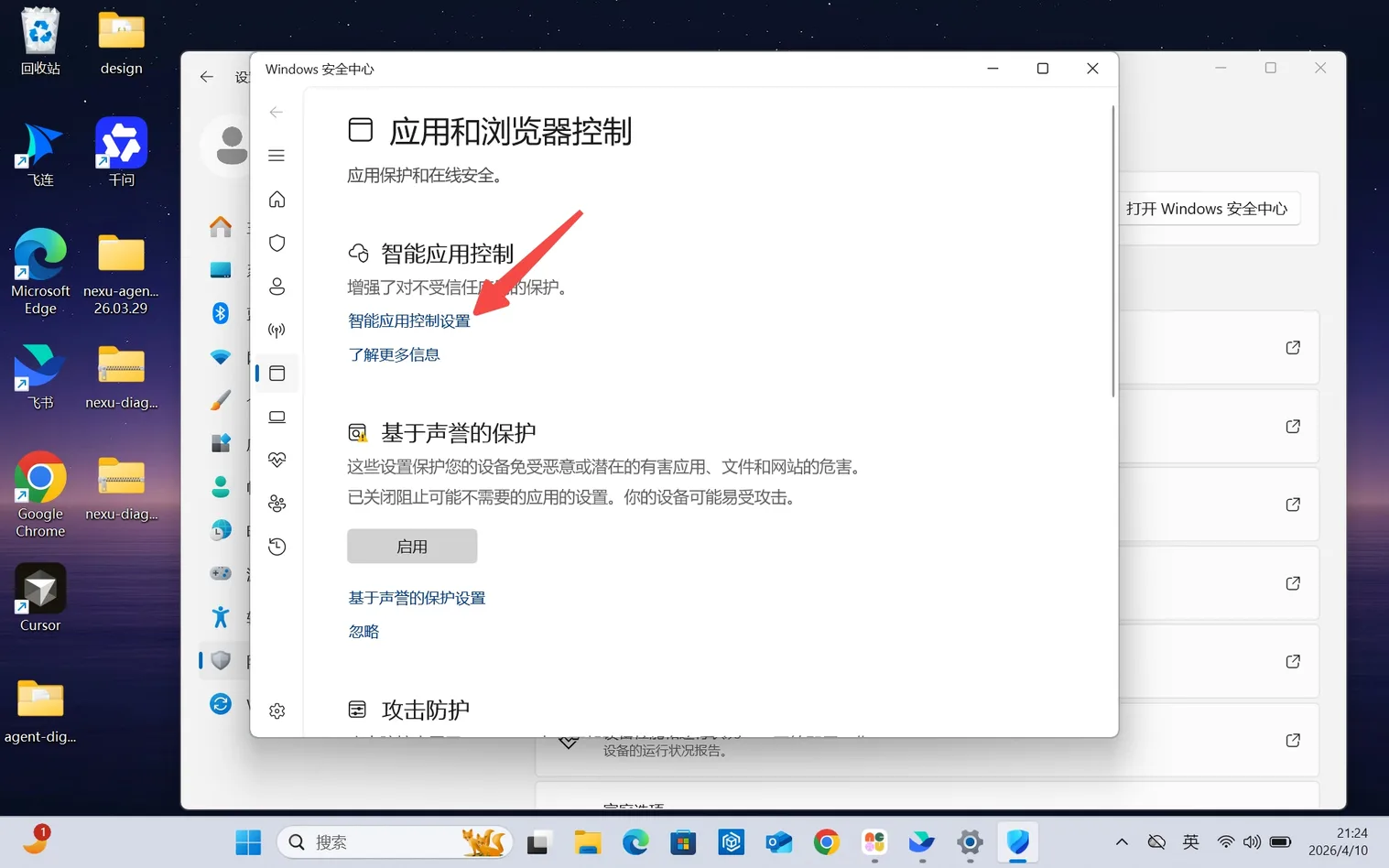
Windows セキュリティで「アプリとブラウザーのコントロール」をクリックします。
ステップ 5:スマートアプリコントロールの設定を開く
「スマートアプリコントロールの設定」をクリックします。
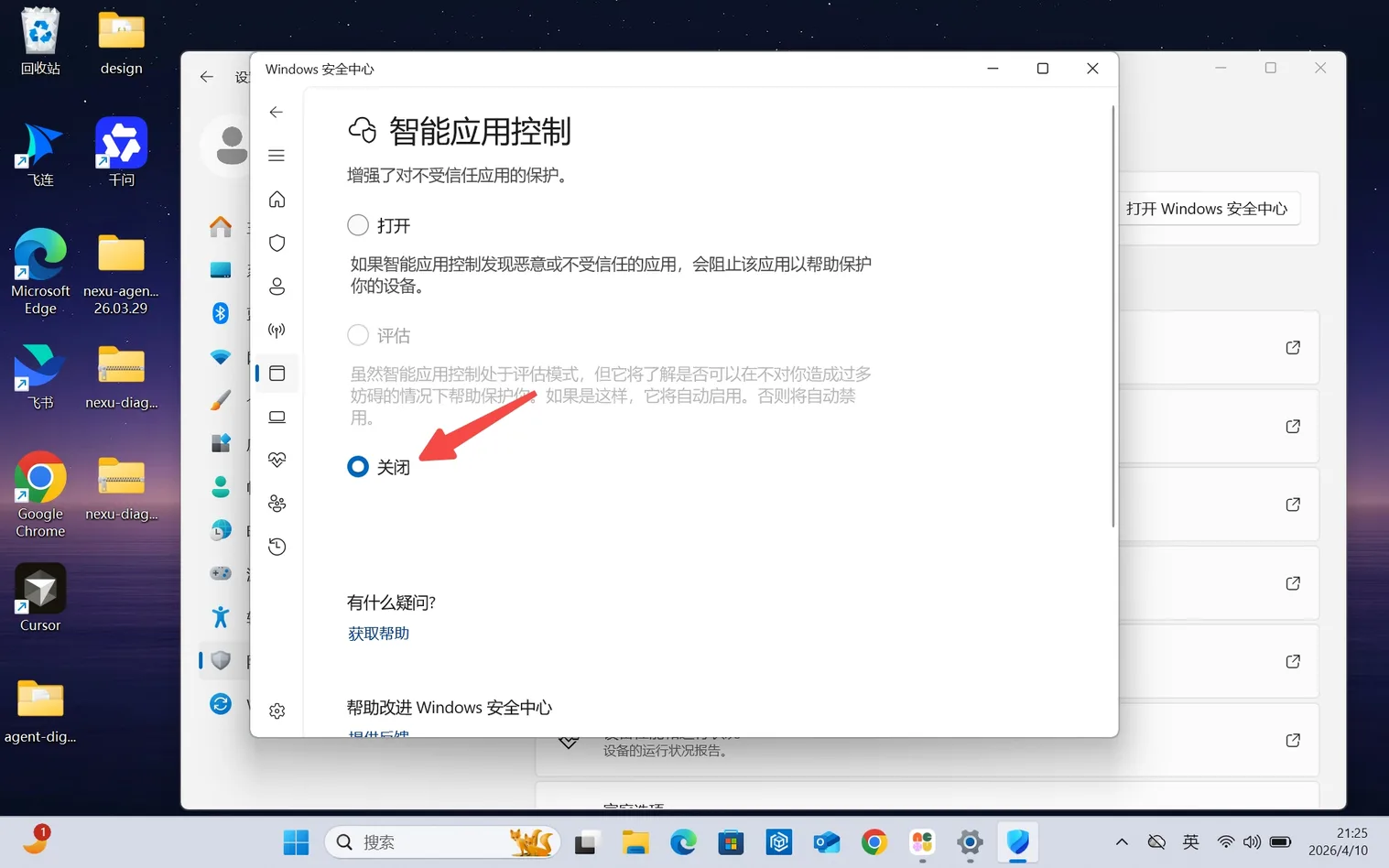
ステップ 6:スマートアプリコントロールをオフにする
「オフ」を選択します。
完了したら、nexu.io から Windows 正式版インストーラーをダウンロードしてインストールしてください。
ヒント: Windows 版は初回起動時に Agent の初期化に 2〜5 分ほどかかる場合があります。
注記: 公式署名証明書が発行されると、Nexu のインストーラーは Windows の検証を通過するため、この手順は不要になります。