

WeCom
WeCom クライアント内の「インテリジェントボット」機能を使えば、Bot ID と Secret をコピーするだけで WeCom を nexu に接続できます。
前提条件
- すでに WeCom 組織に所属している場合は、その組織の企業管理者権限が必要です。
- 個人ユーザーの場合は、先に自分の WeCom アカウントを登録して利用できます。個人登録は無料で、法人資格は不要です。
ステップ 1:インテリジェントボットを開いて作成を始める
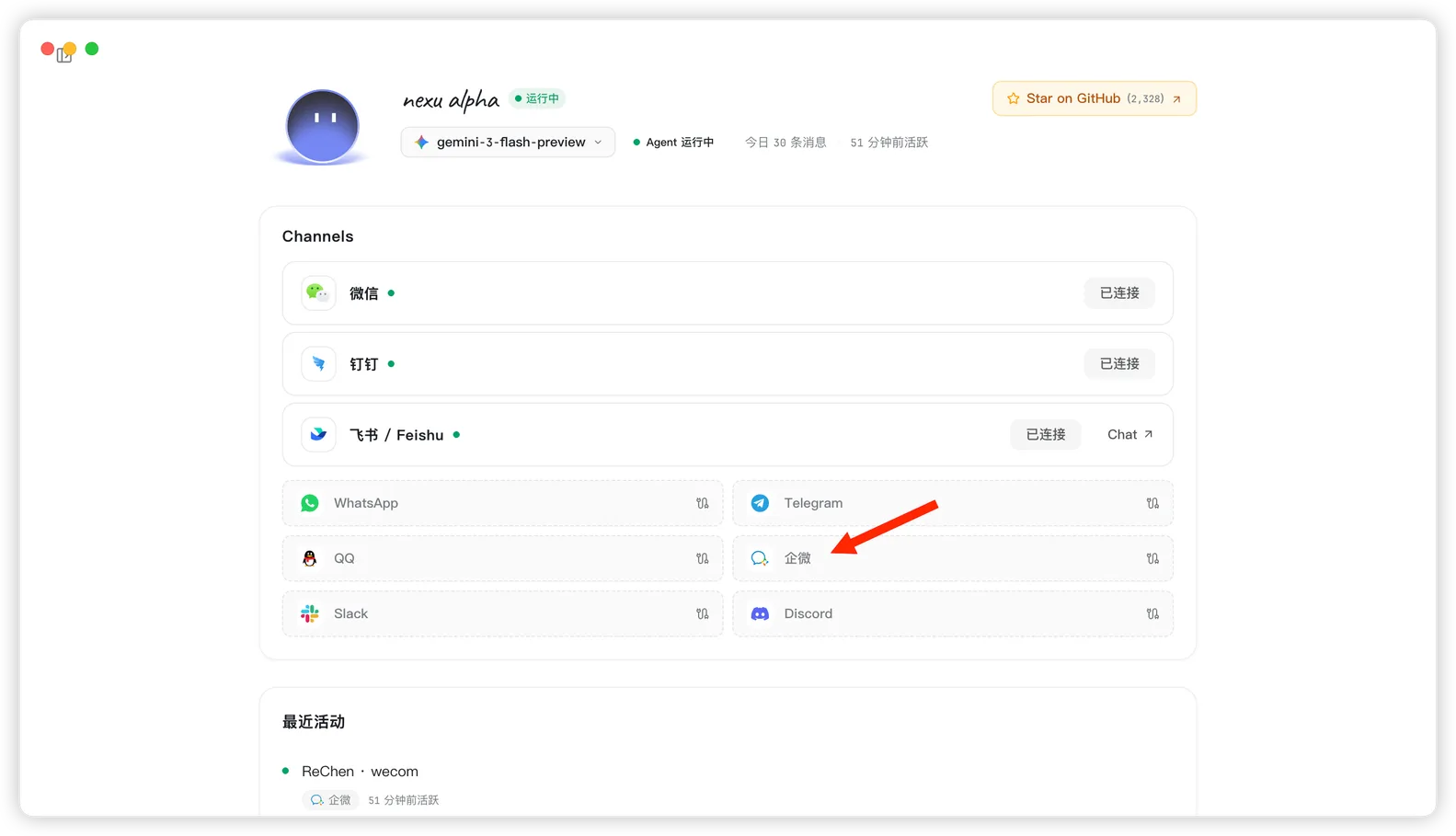
- nexu クライアントを開き、Channels セクションで WeCom をクリックします。
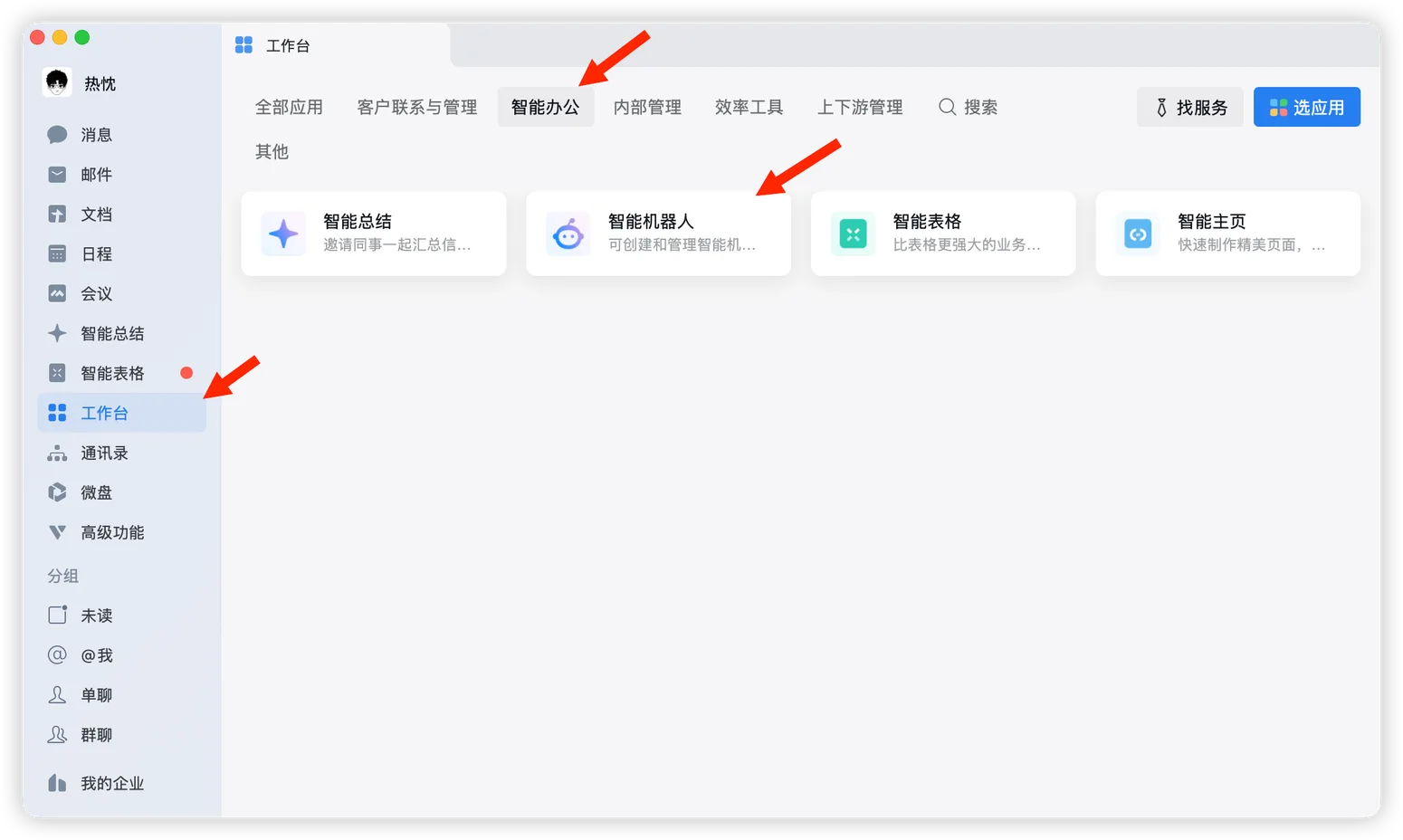
- WeCom クライアントで左側の「Workbench」を開き、上部の「Smart Office」に切り替えて、「Intelligent Bot」を開きます。
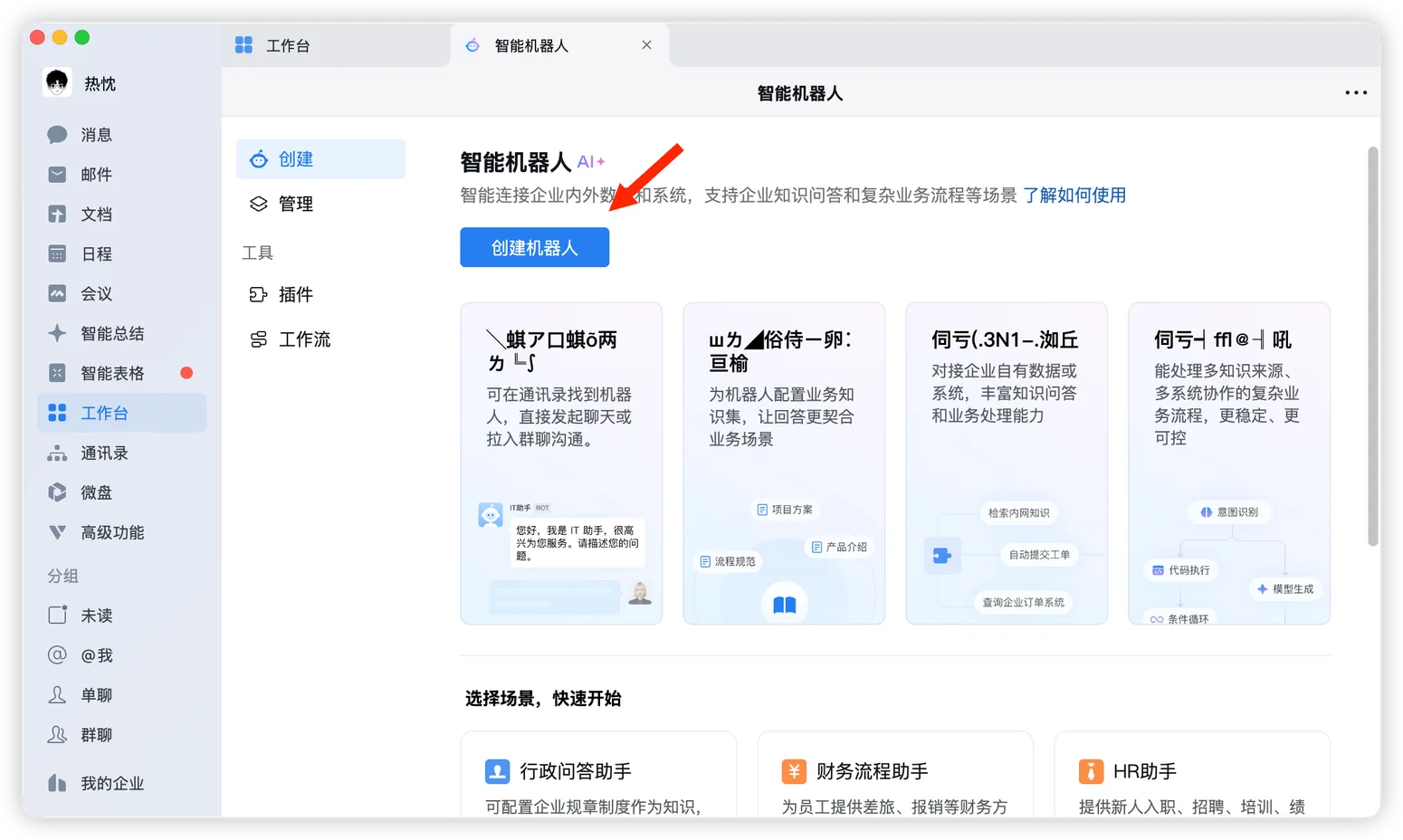
- インテリジェントボット画面で「Create Bot」をクリックします。
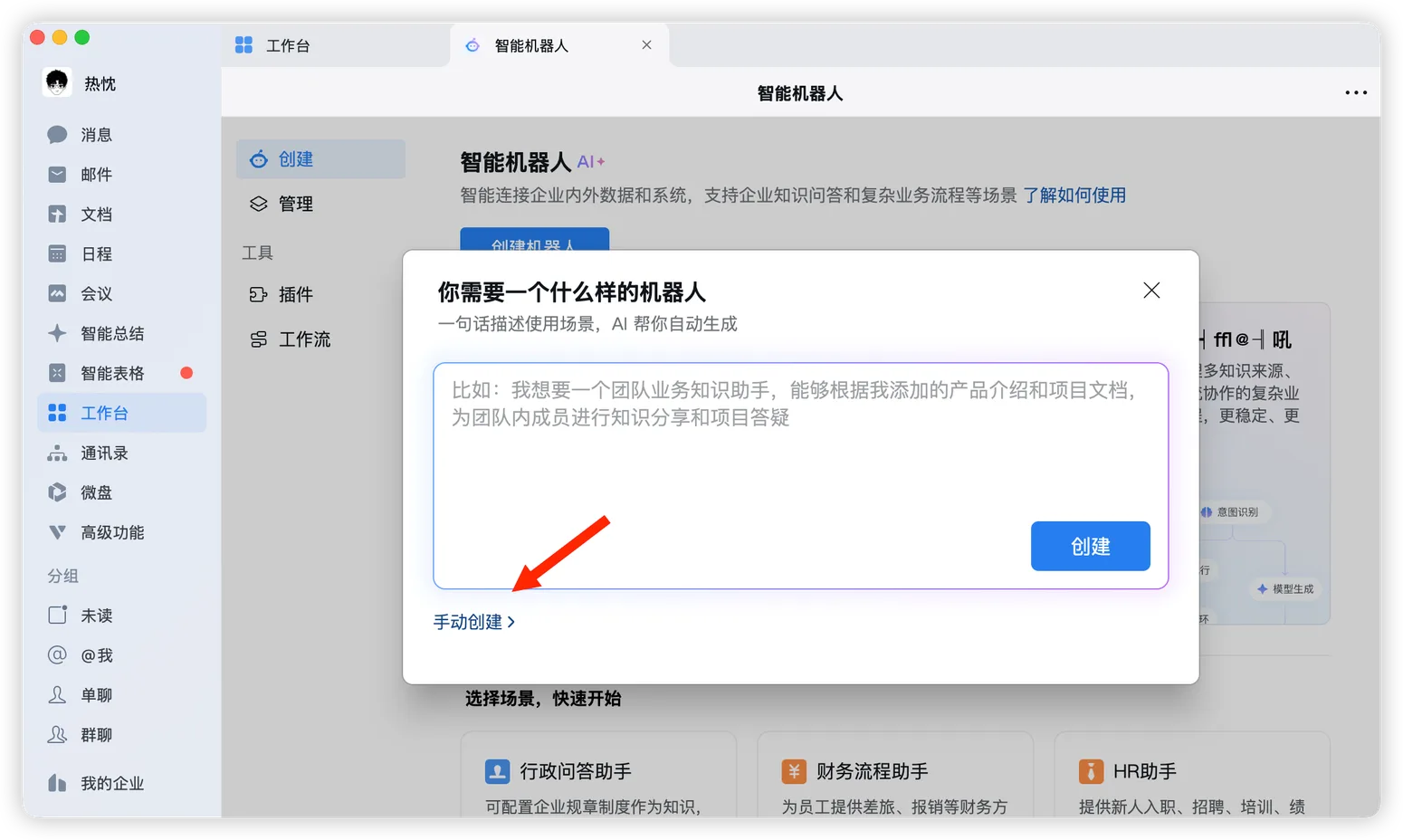
- 作成ダイアログで左下の「Manual Create」をクリックします。
ステップ 2:API モードに切り替えて認証情報をコピー
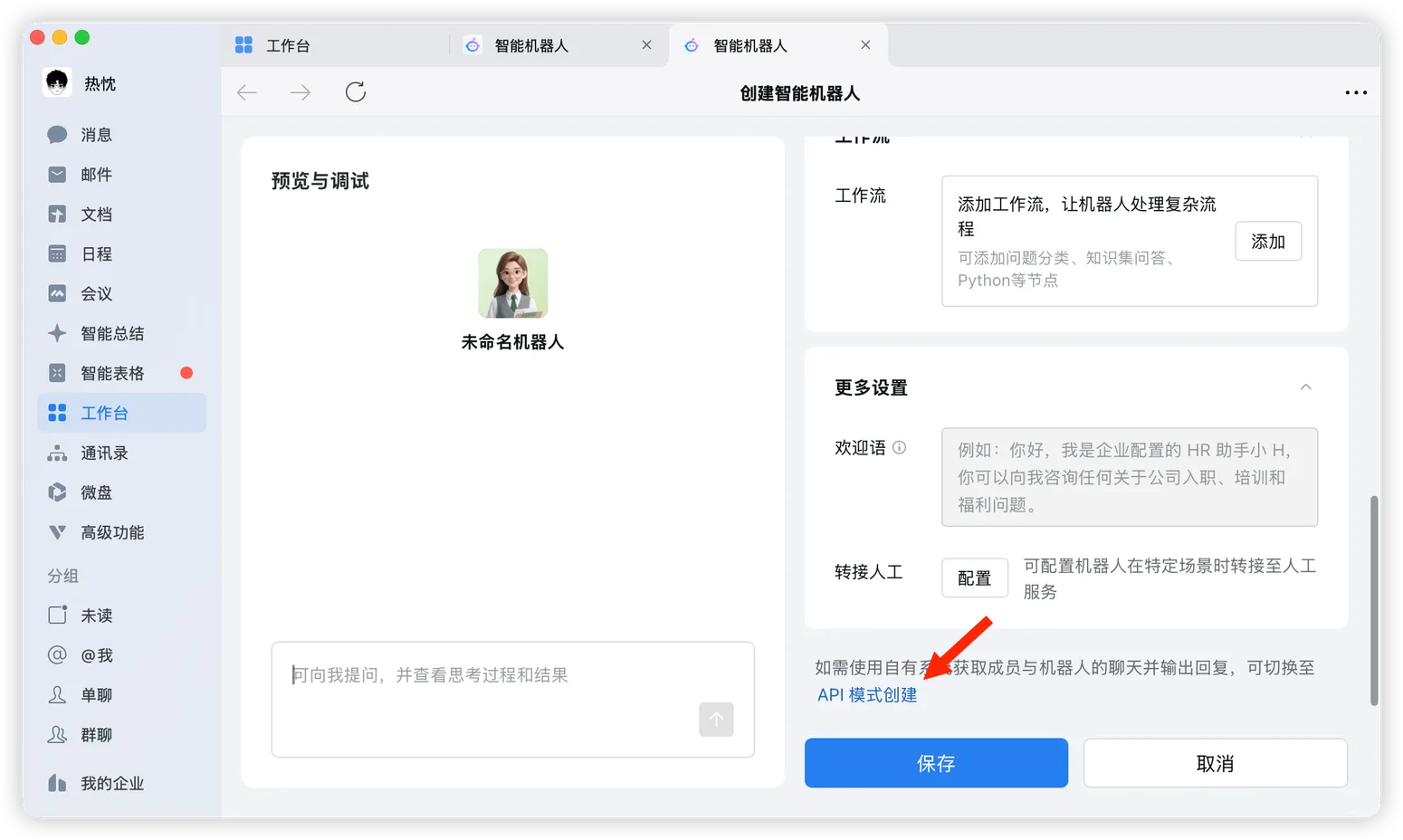
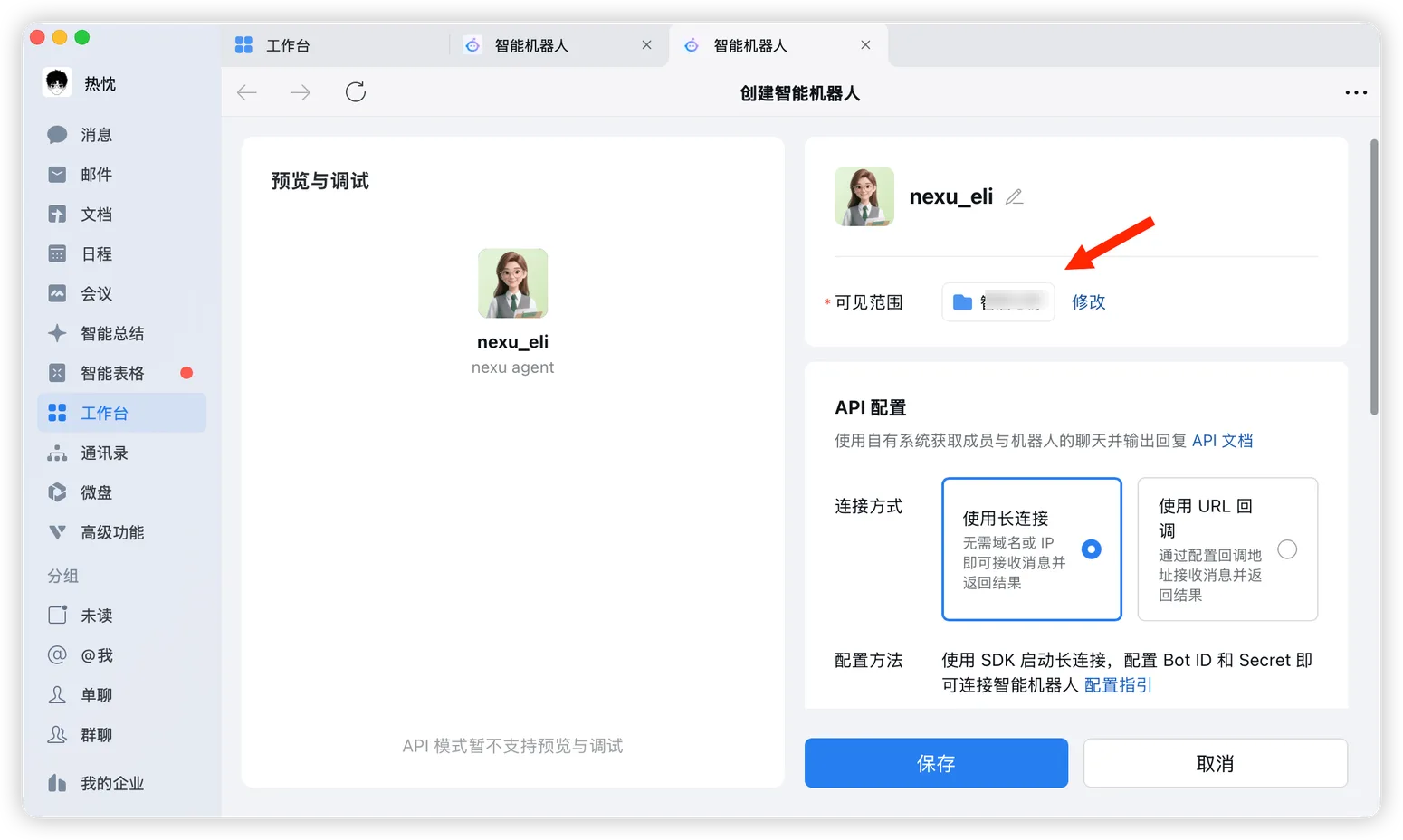
- 作成ページで右側の「Create in API Mode」をクリックします。
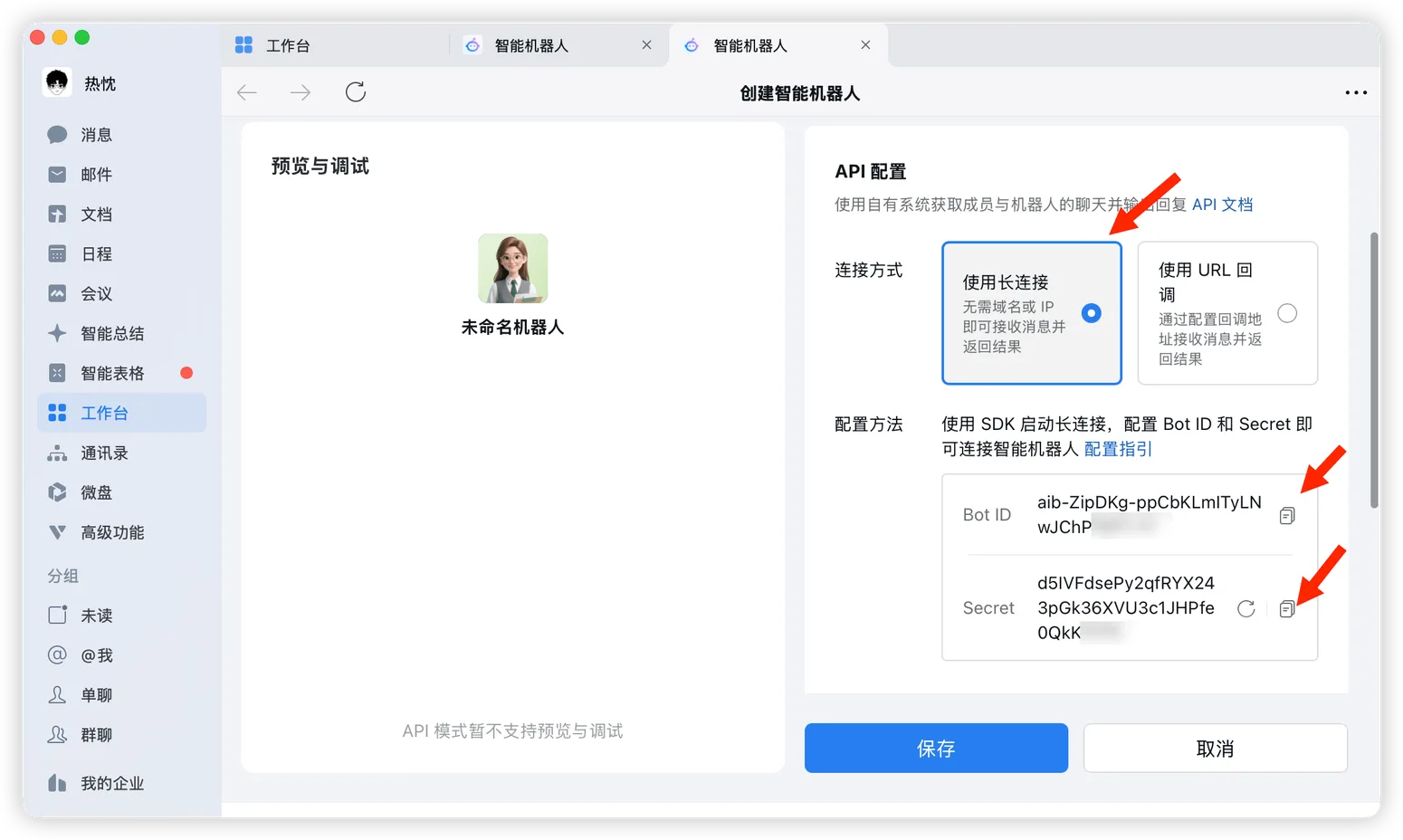
API 設定で「Use Long Connection」を選択します。
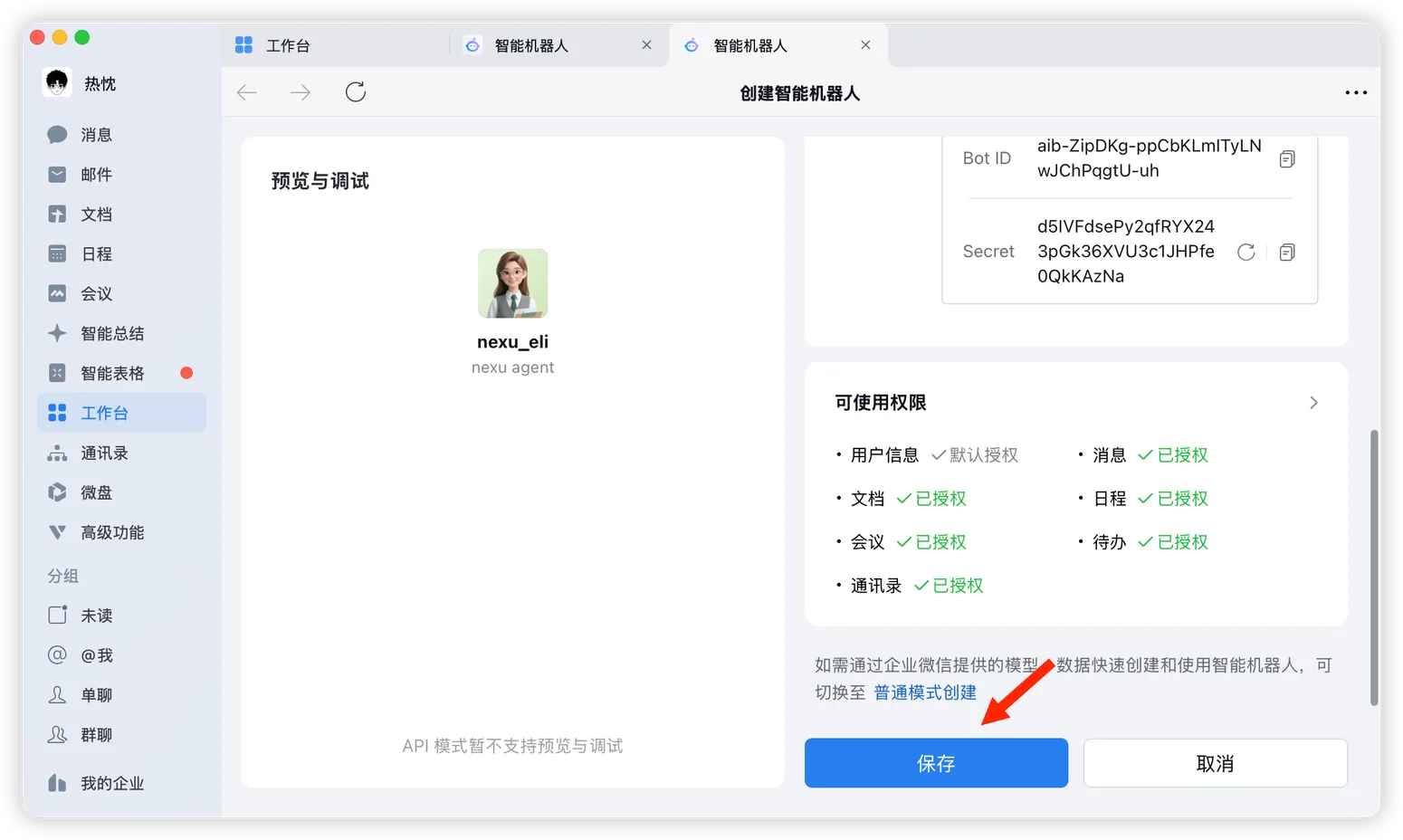
次の 2 つの値をコピーして保存します。
- Bot ID
- Secret
nexu で WeCom を接続するときに使います。
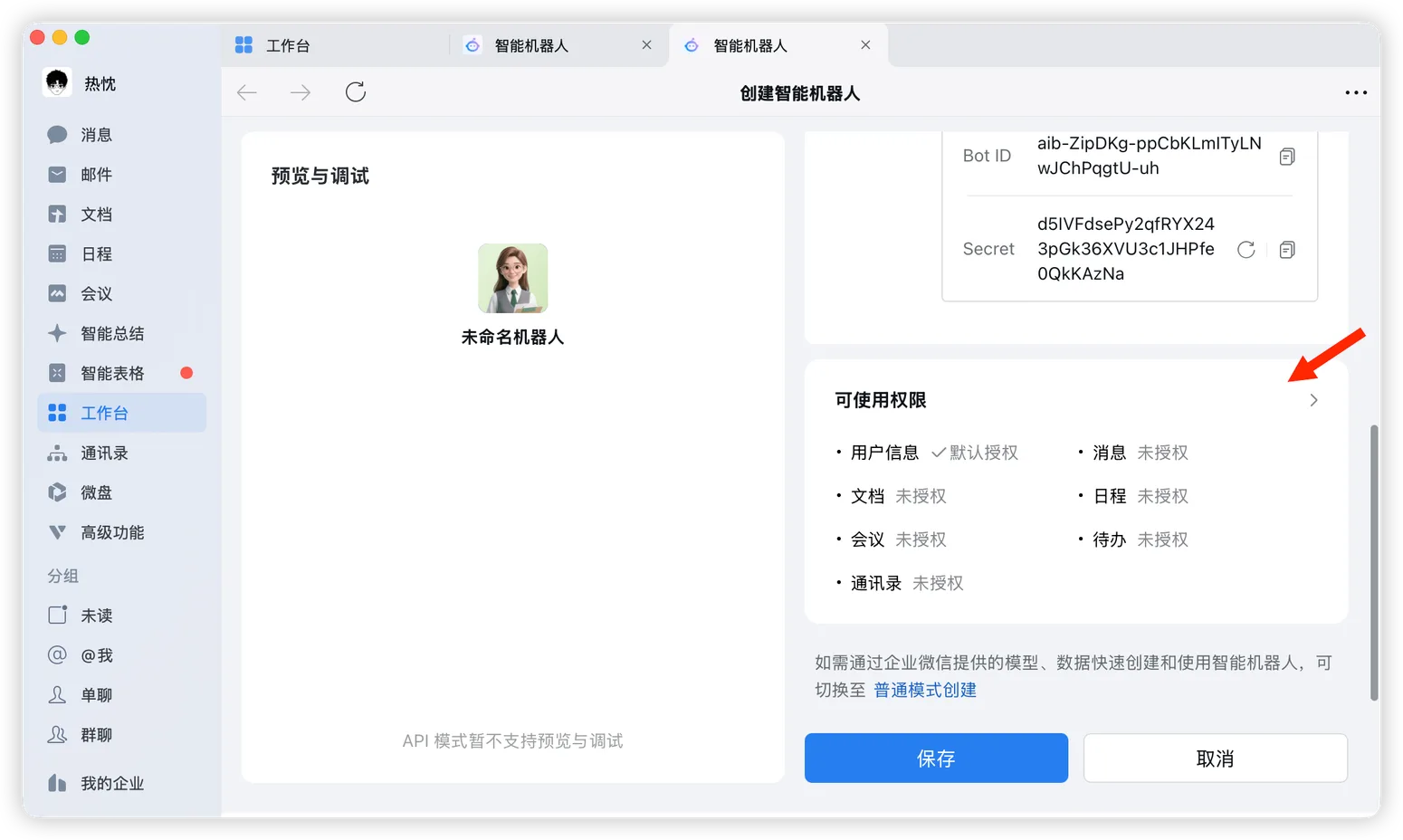
ステップ 3:権限を付与
- 同じページを下へスクロールし、「Available Permissions」を開きます。
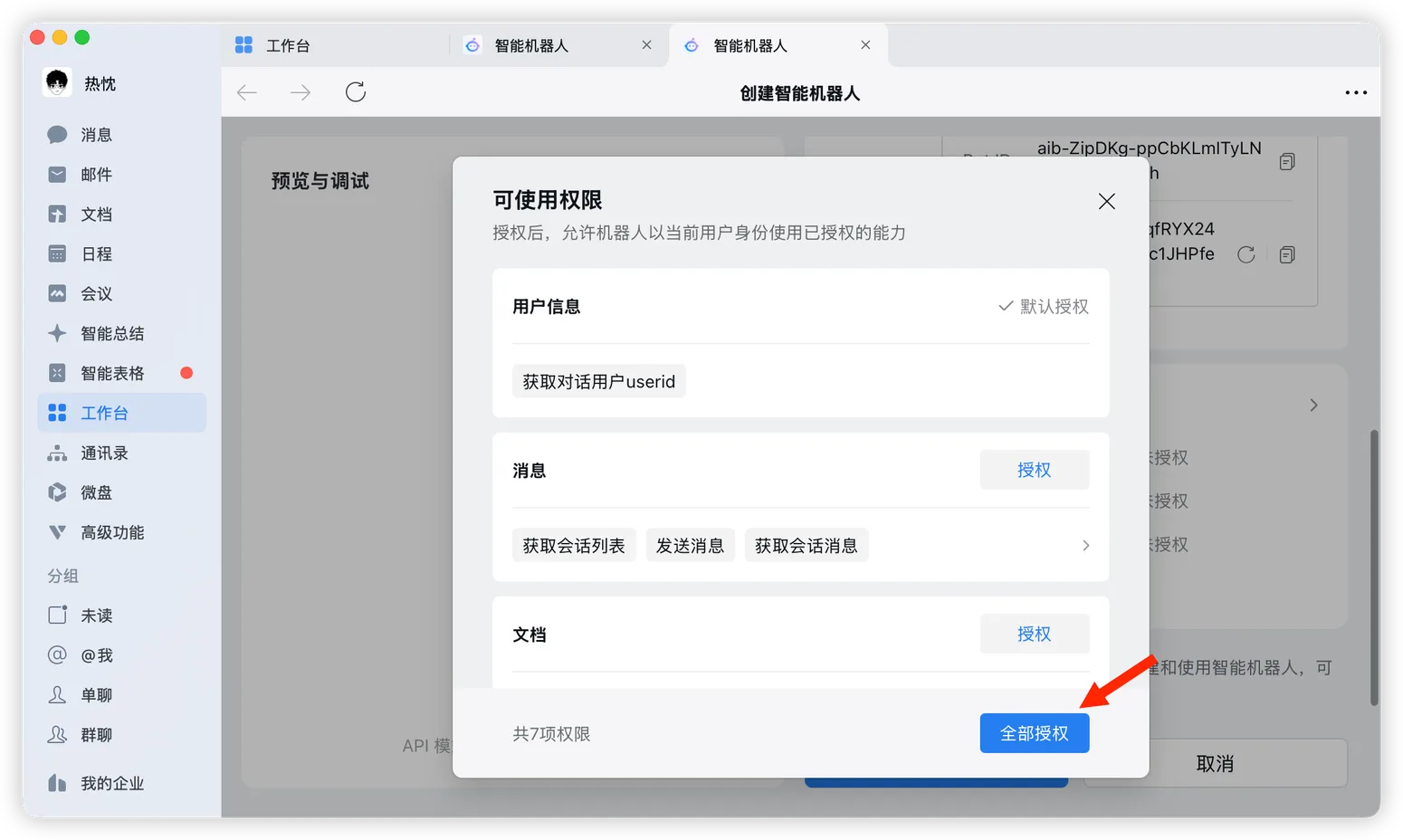
- 権限ダイアログで「Authorize All」をクリックします。
ステップ 4:ボット設定を仕上げて保存
- ボット設定ページに戻り、表示範囲を確認または変更して、自分や対象メンバーがボットを利用できるようにします。
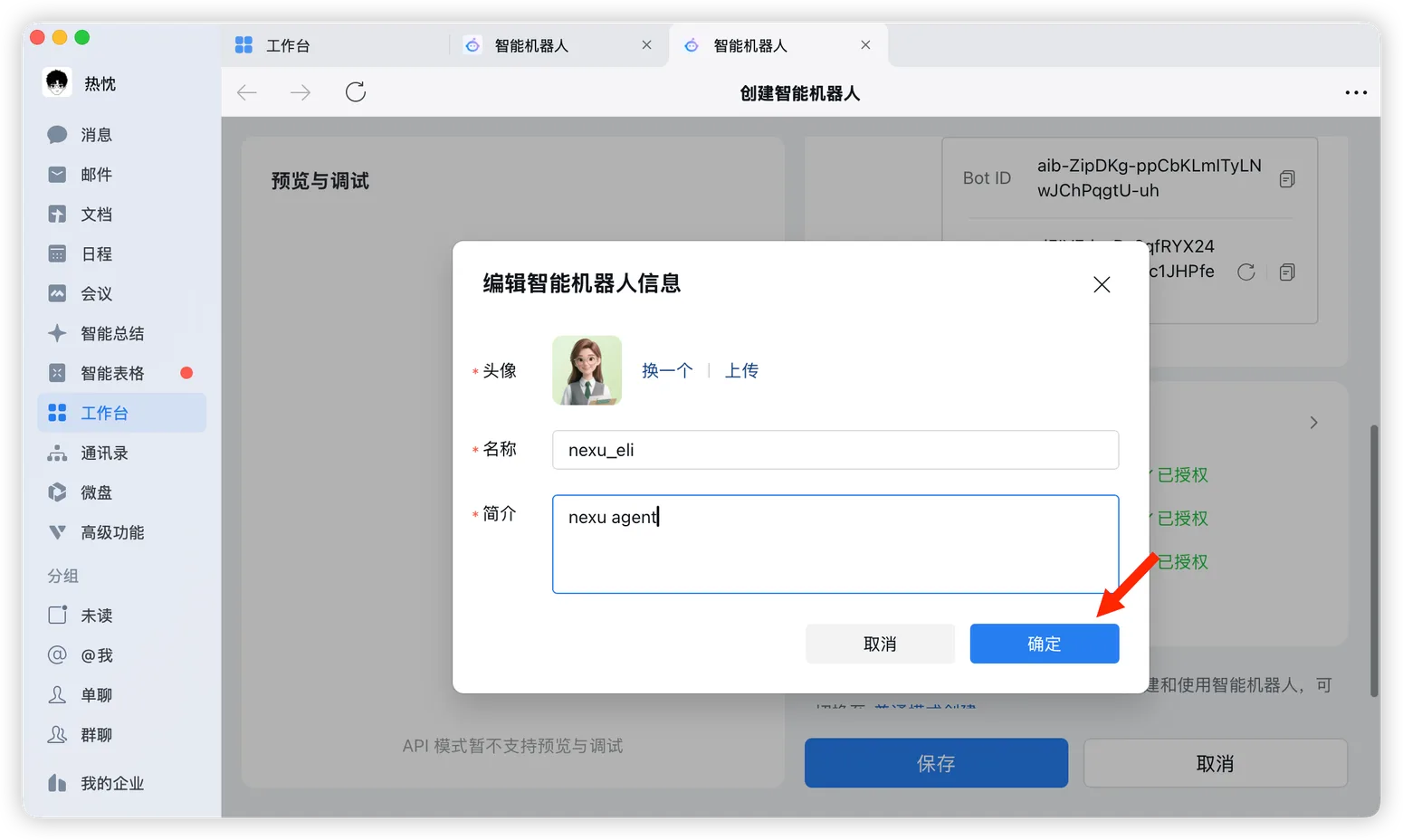
- 必要に応じてボットのアイコン、名前、説明を編集し、「Confirm」をクリックします。
- 設定を確認したら、下部の「Save」をクリックします。
ステップ 5:ボットを開いて使い始める
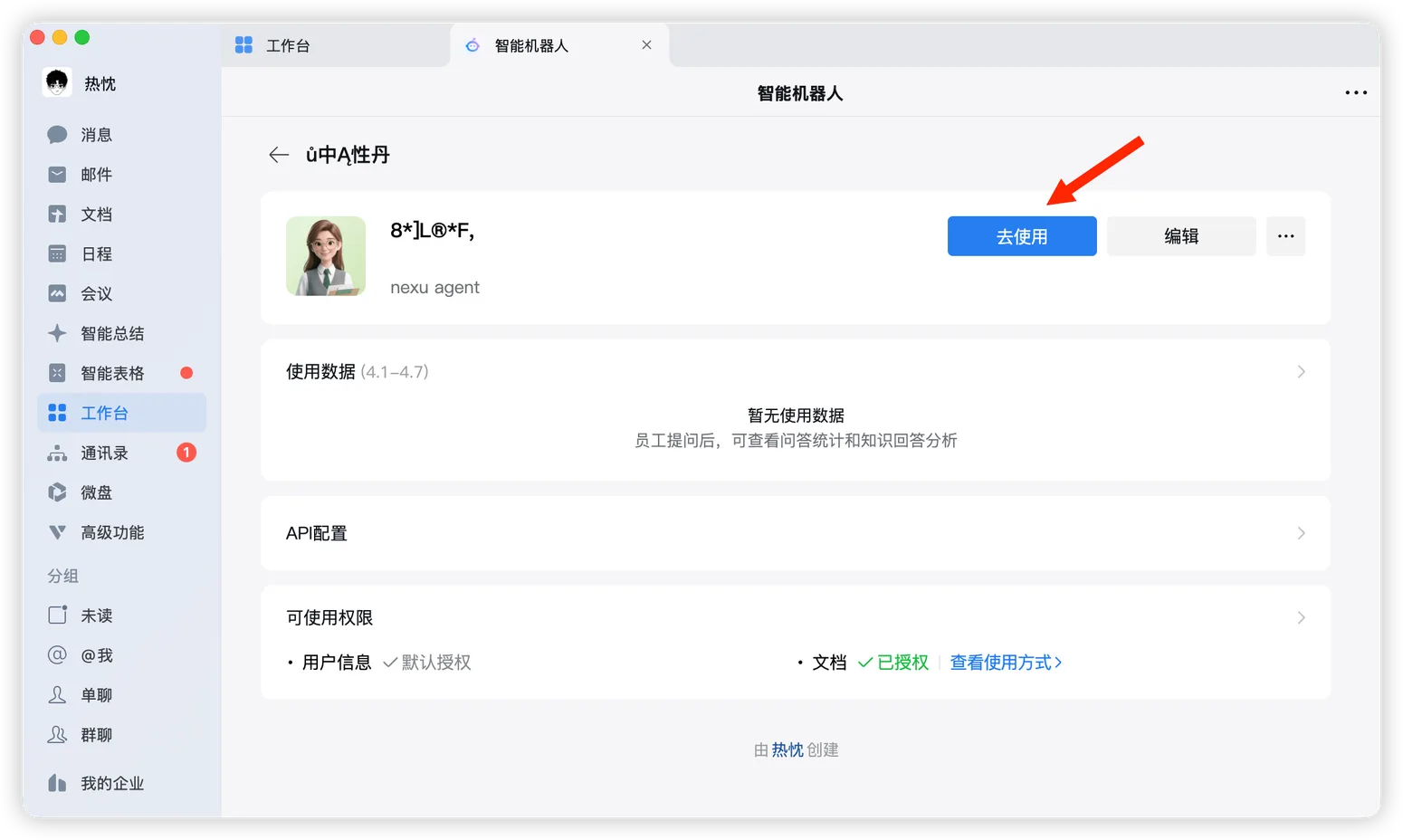
- 保存後、ボット詳細ページで「Use Now」をクリックします。
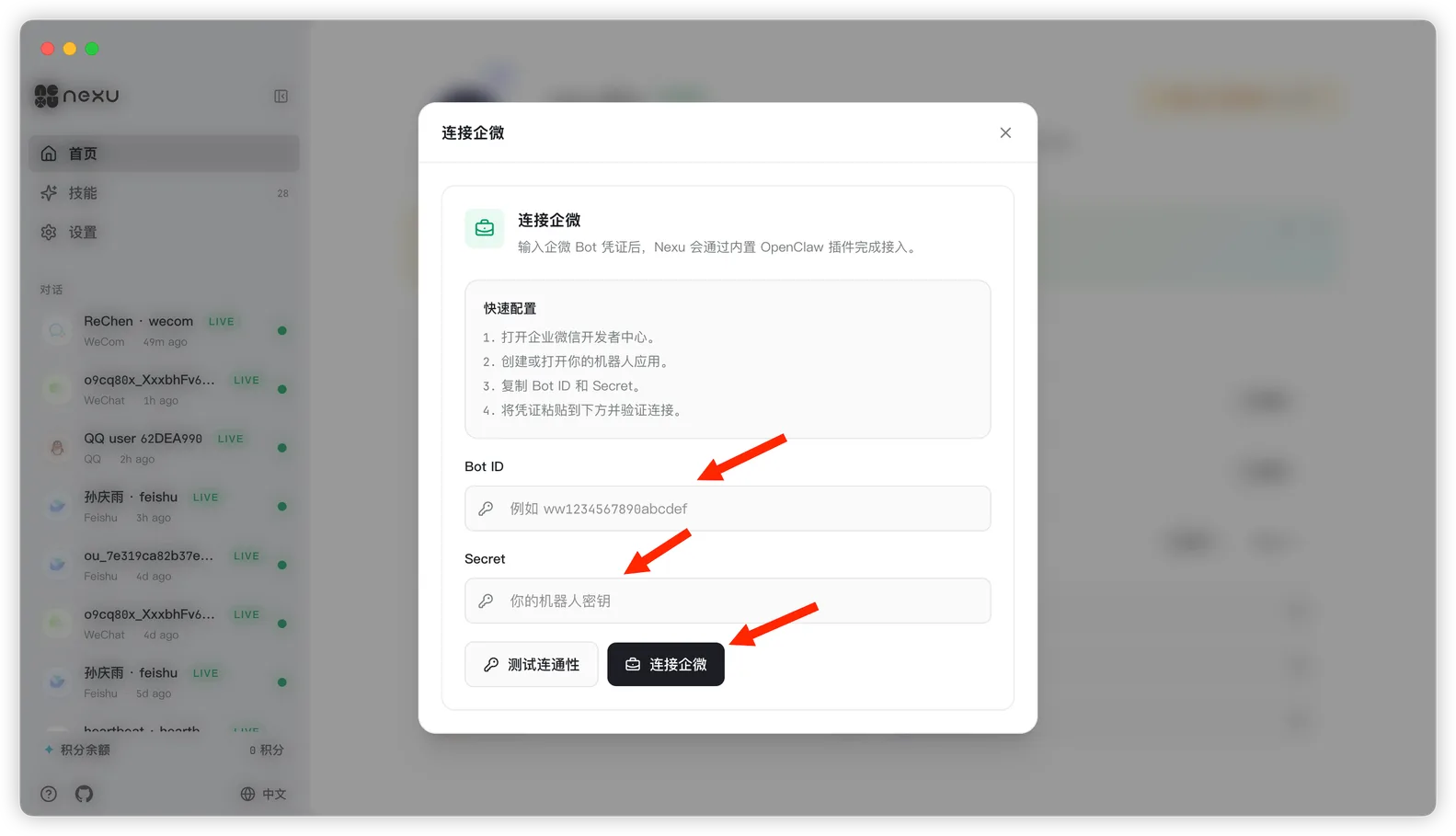
- nexu に戻り、
Bot IDとSecretを WeCom チャンネルダイアログに貼り付け、「Connect WeCom」をクリックします。
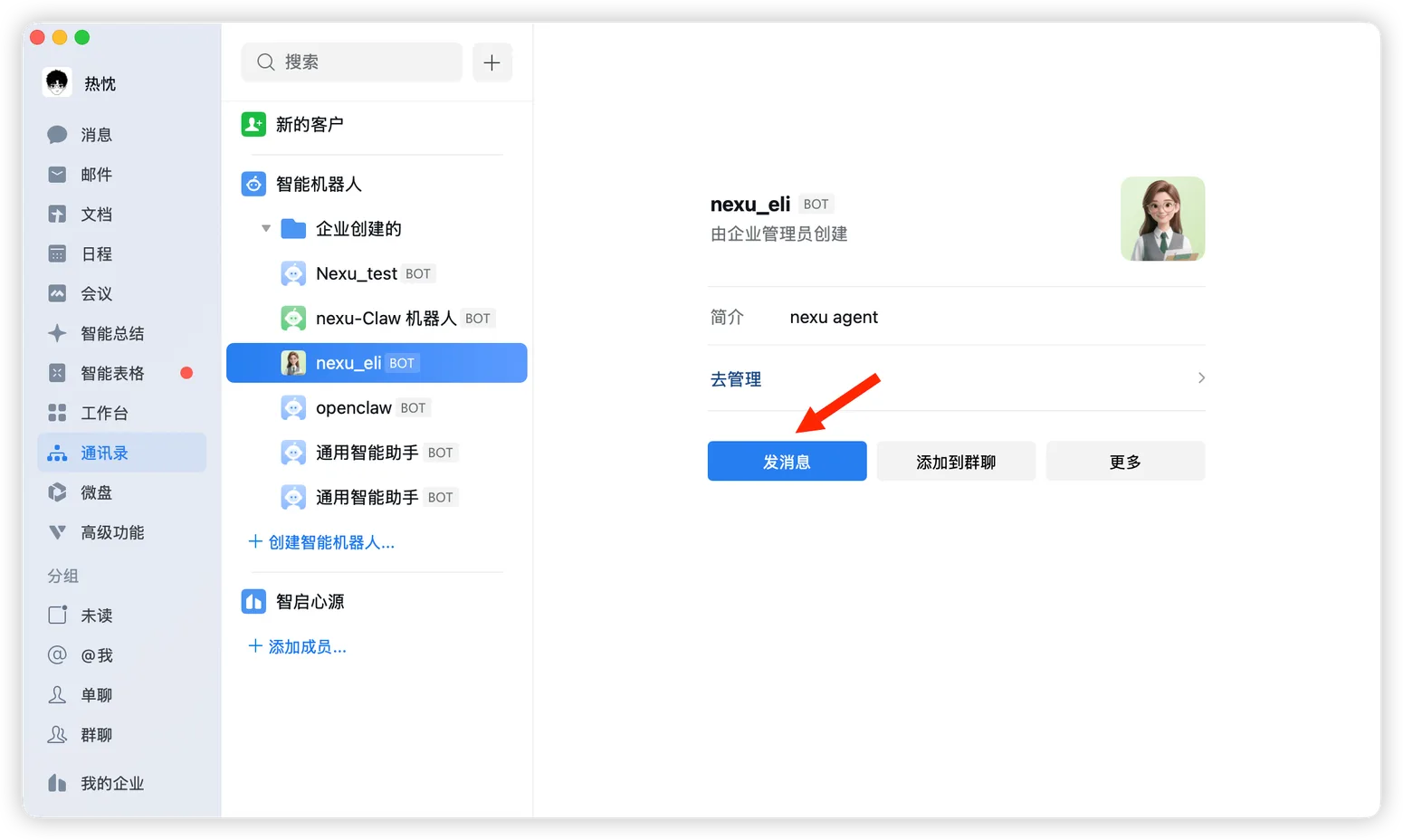
- 連絡先またはボット一覧で作成したボットを見つけ、「Send Message」をクリックします。
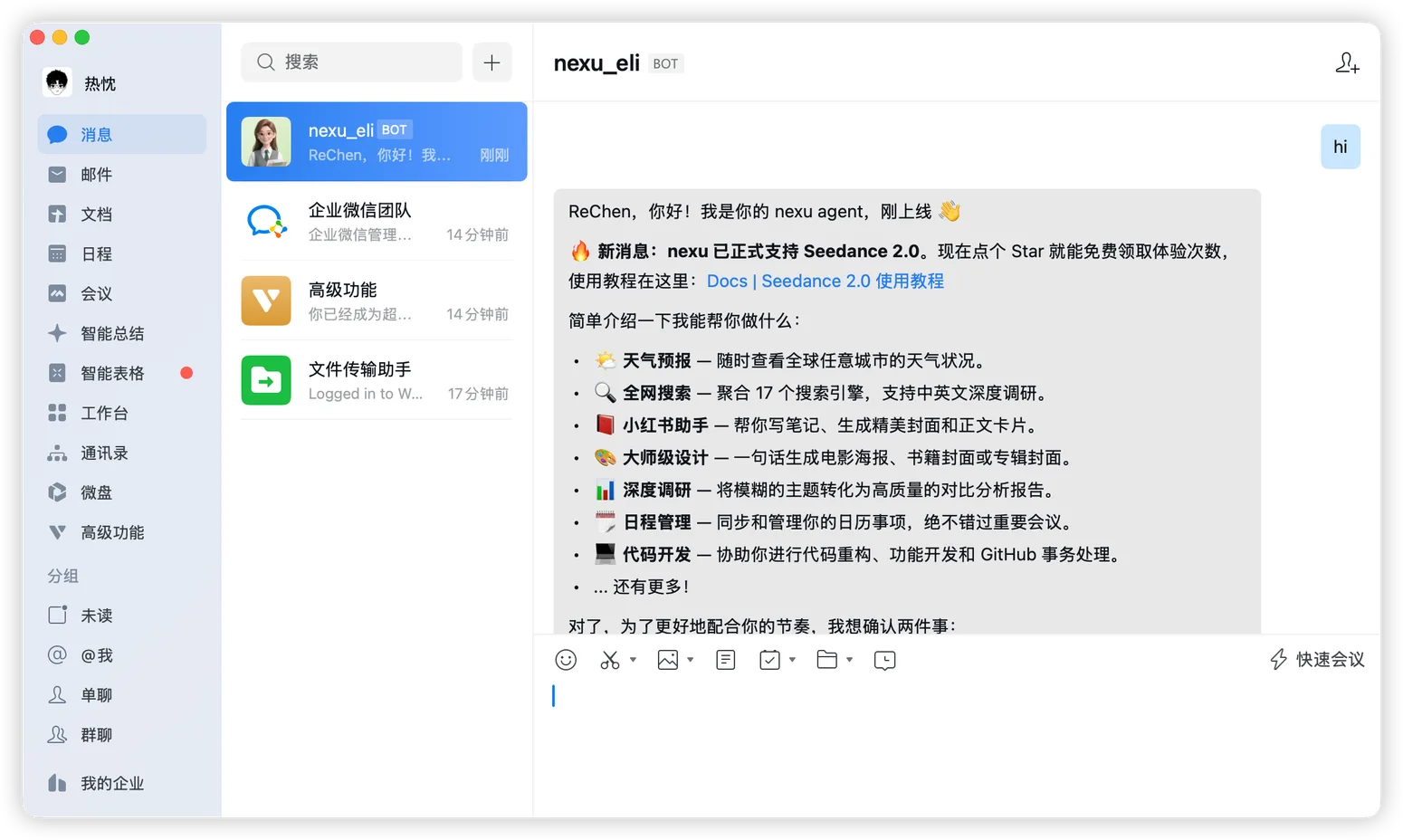
- 接続後は、次のように WeCom 上で Agent と会話できます。
FAQ
Q: 企業管理者でなくても使えますか?
はい。既存組織の管理者でない場合でも、自分で WeCom アカウントを登録してインテリジェントボットを作成できます。
Q: 自分でサーバーや公開 Callback URL を用意する必要がありますか?
いいえ。この手順で「Use Long Connection」を選べば、自分で公開 Callback を設定する必要はありません。
Q: 接続後にボットが返信しないのはなぜですか?
まず次の点を確認してください。
- nexu に入力した
Bot IDとSecretが正しいか - WeCom 側の権限付与が完了しているか
- 表示範囲に自分が含まれているか
- nexu クライアントが起動中か
Q: このボットをグループチャットに追加できますか?
はい。まず 1 対 1 の会話で動作確認をしてから、WeCom のグループチャットに追加するのがおすすめです。