

DingTalk
Client ID와 Client Secret만 있으면 DingTalk 봇을 nexu에 연결할 수 있습니다.
1단계: nexu에서 DingTalk 채널 열기
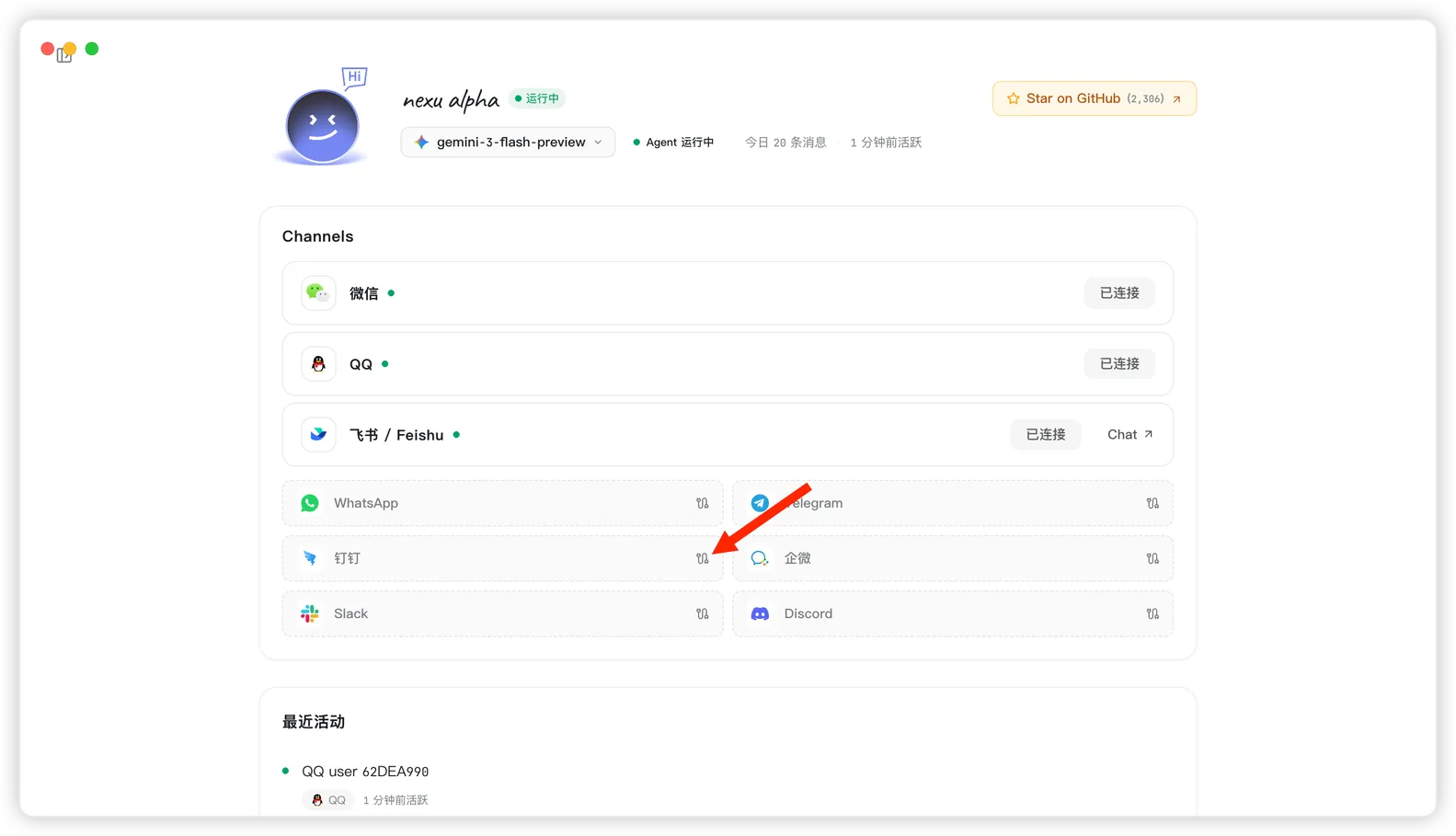
- nexu 클라이언트를 열고 채널 섹션에서 DingTalk을 클릭합니다.
- DingTalk 개발자 플랫폼을 엽니다: https://open.dingtalk.com/
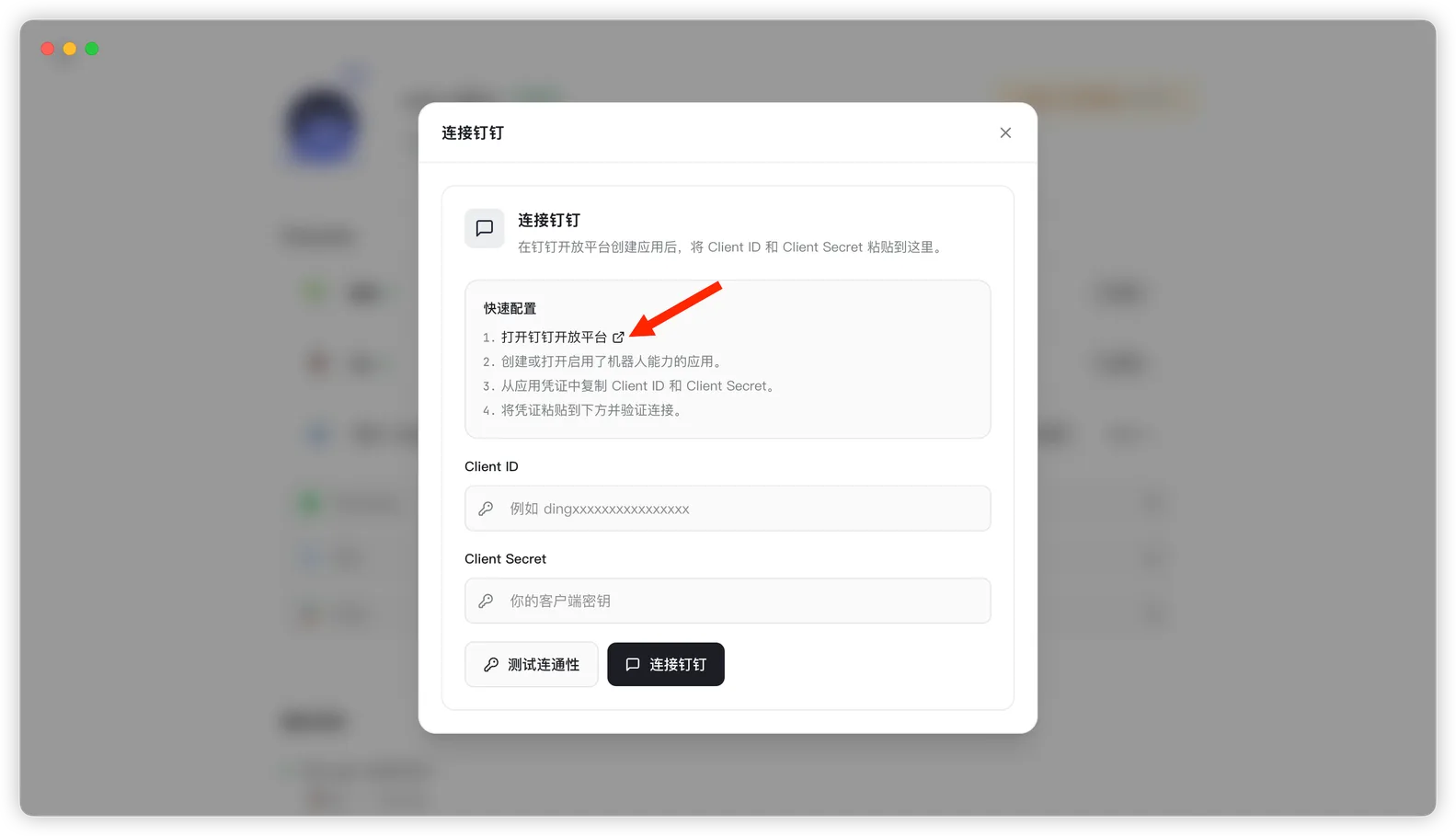
2단계: DingTalk 개발자 플랫폼에 로그인
- DingTalk 앱으로 로그인 QR 코드를 스캔합니다.
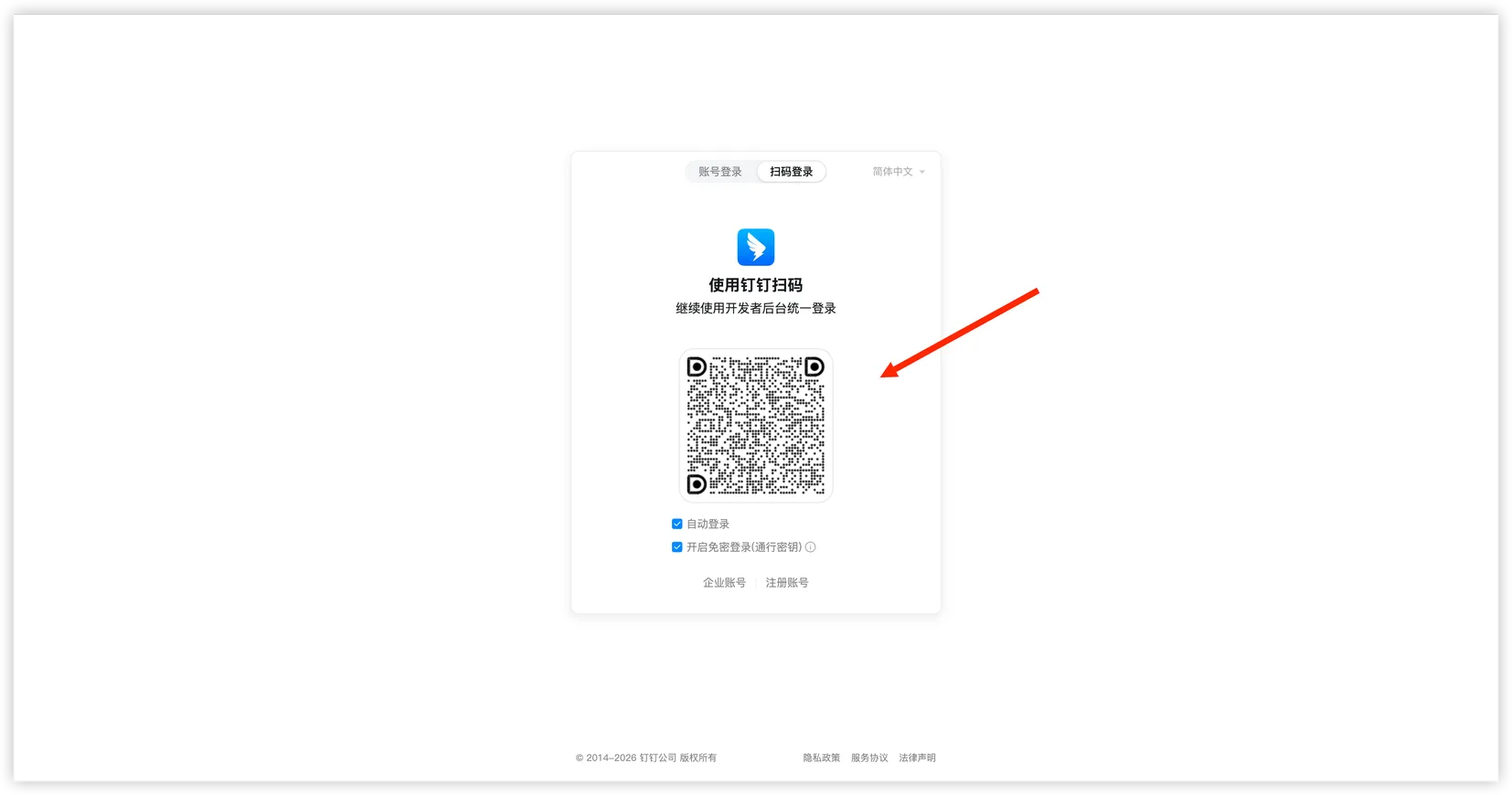
3단계: DingTalk 앱 생성
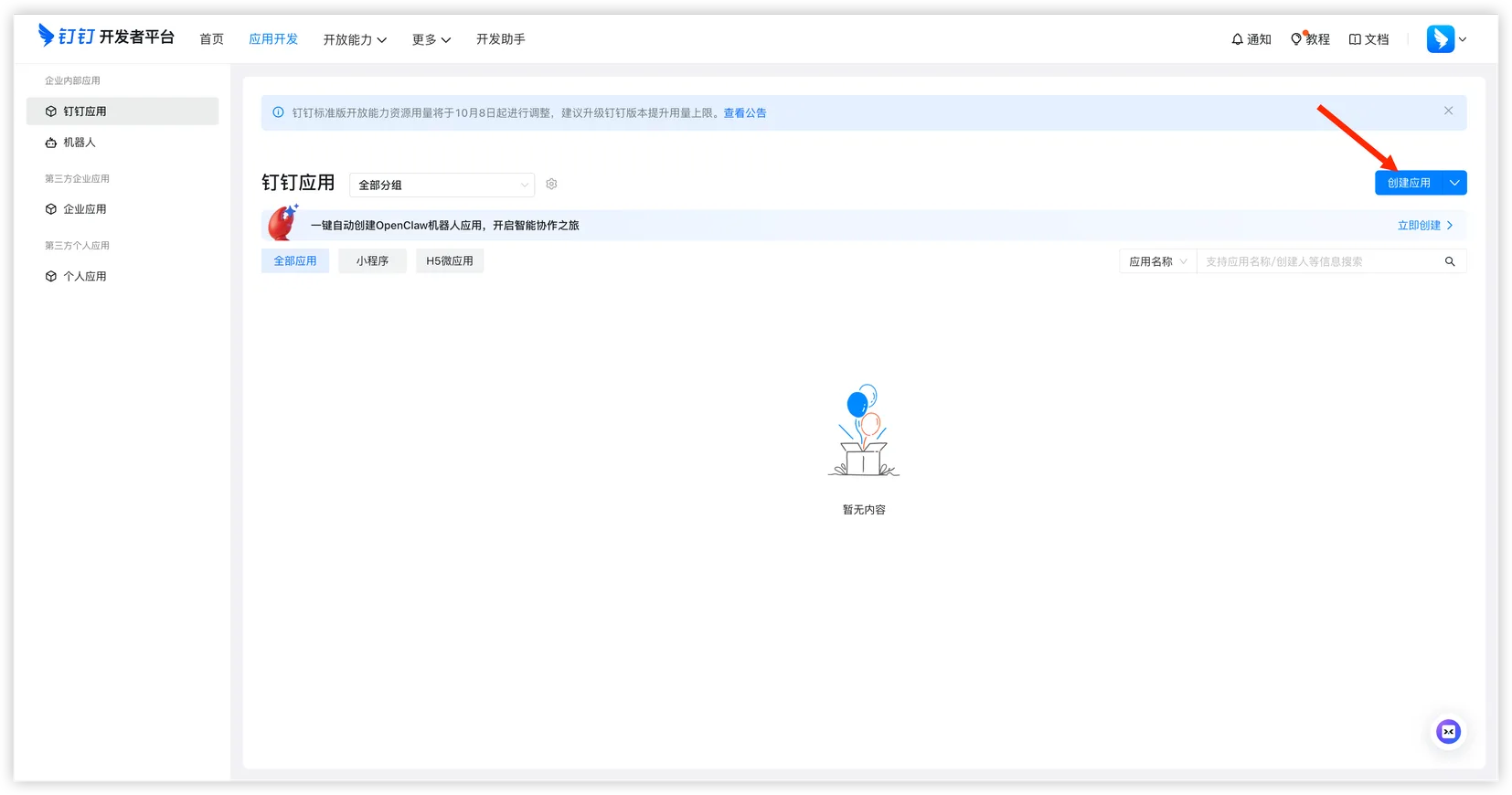
- 로그인 후, 앱 개발 가이드 페이지에서 "Create App"을 클릭합니다.
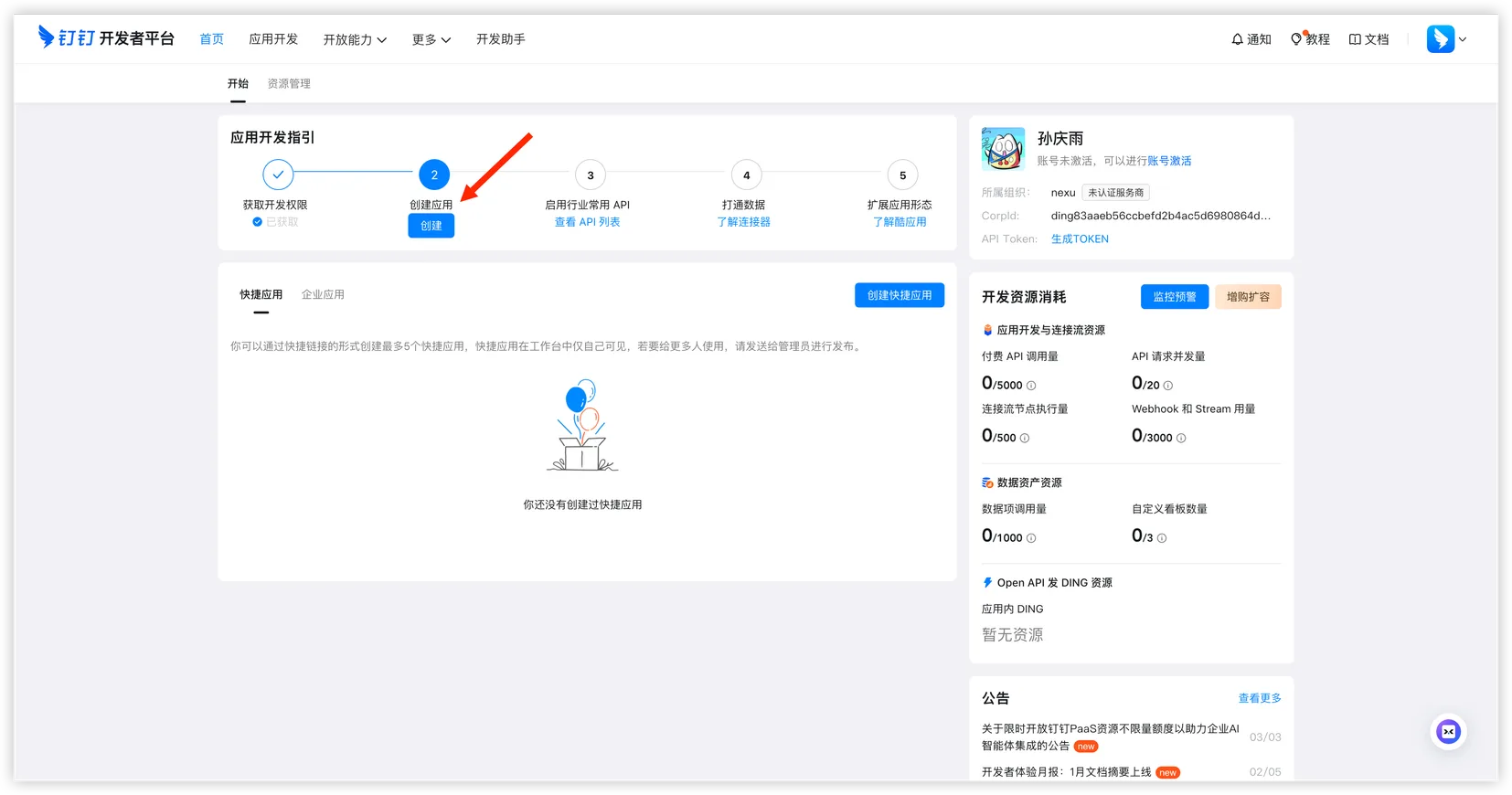
- 앱 개발 페이지에서 오른쪽 상단의 "Create App"을 클릭합니다.
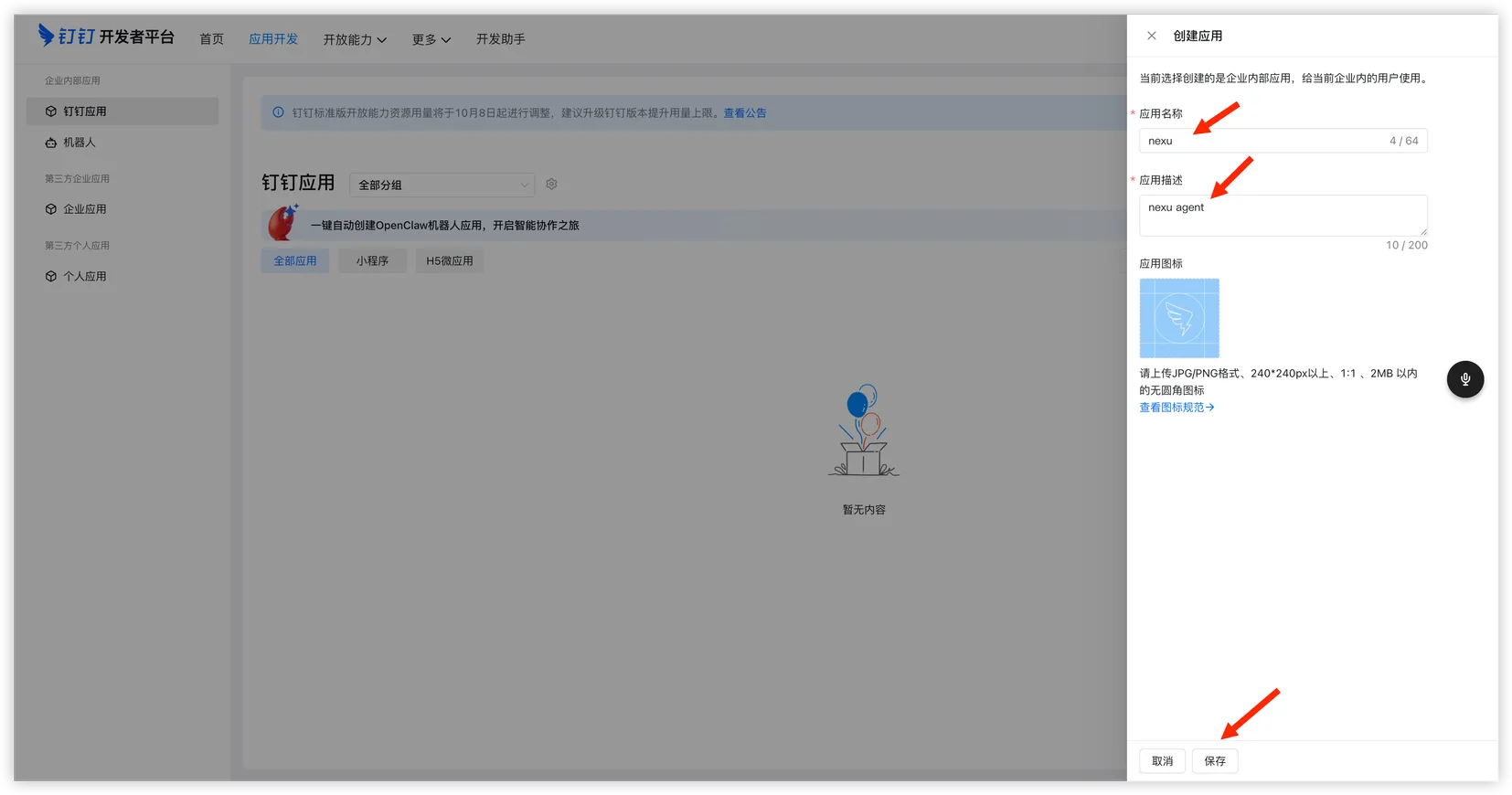
- 앱 이름, 설명, 아이콘을 입력한 후 "Save"를 클릭합니다.
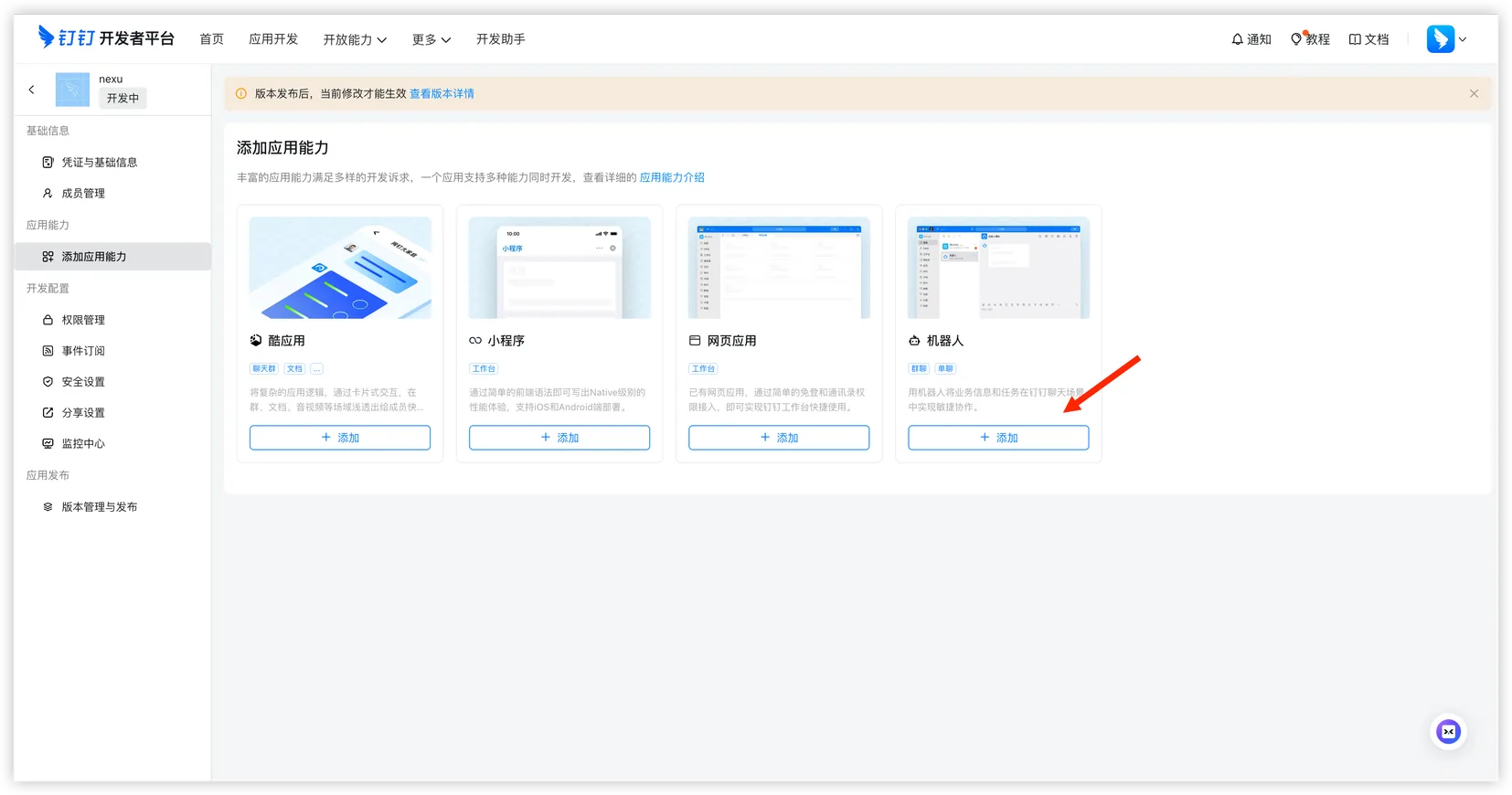
4단계: 앱에 봇 기능 추가
- 앱 상세 페이지를 열고, "Add App Capability"에서 Bot 카드의 "Add"를 클릭합니다.
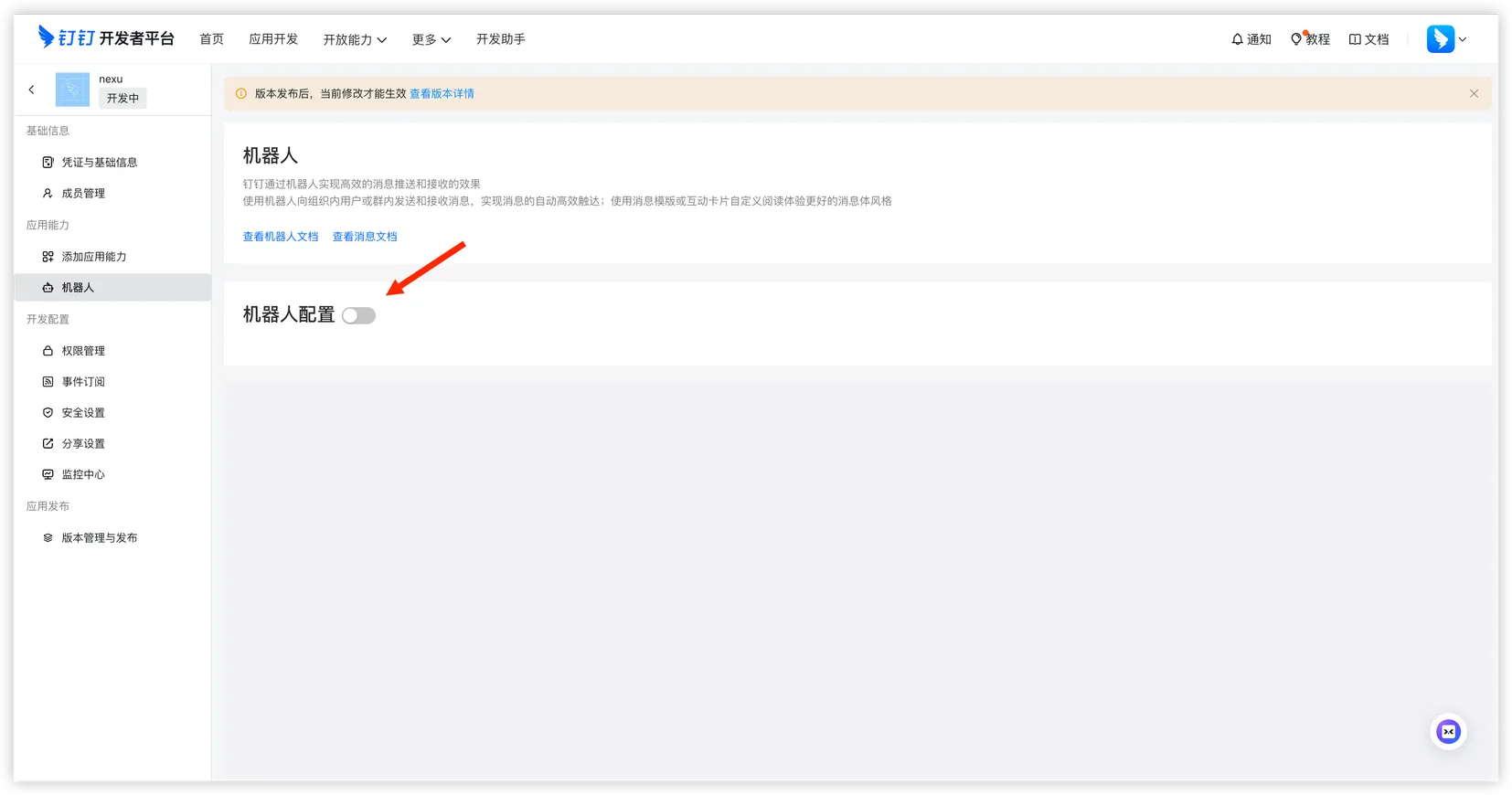
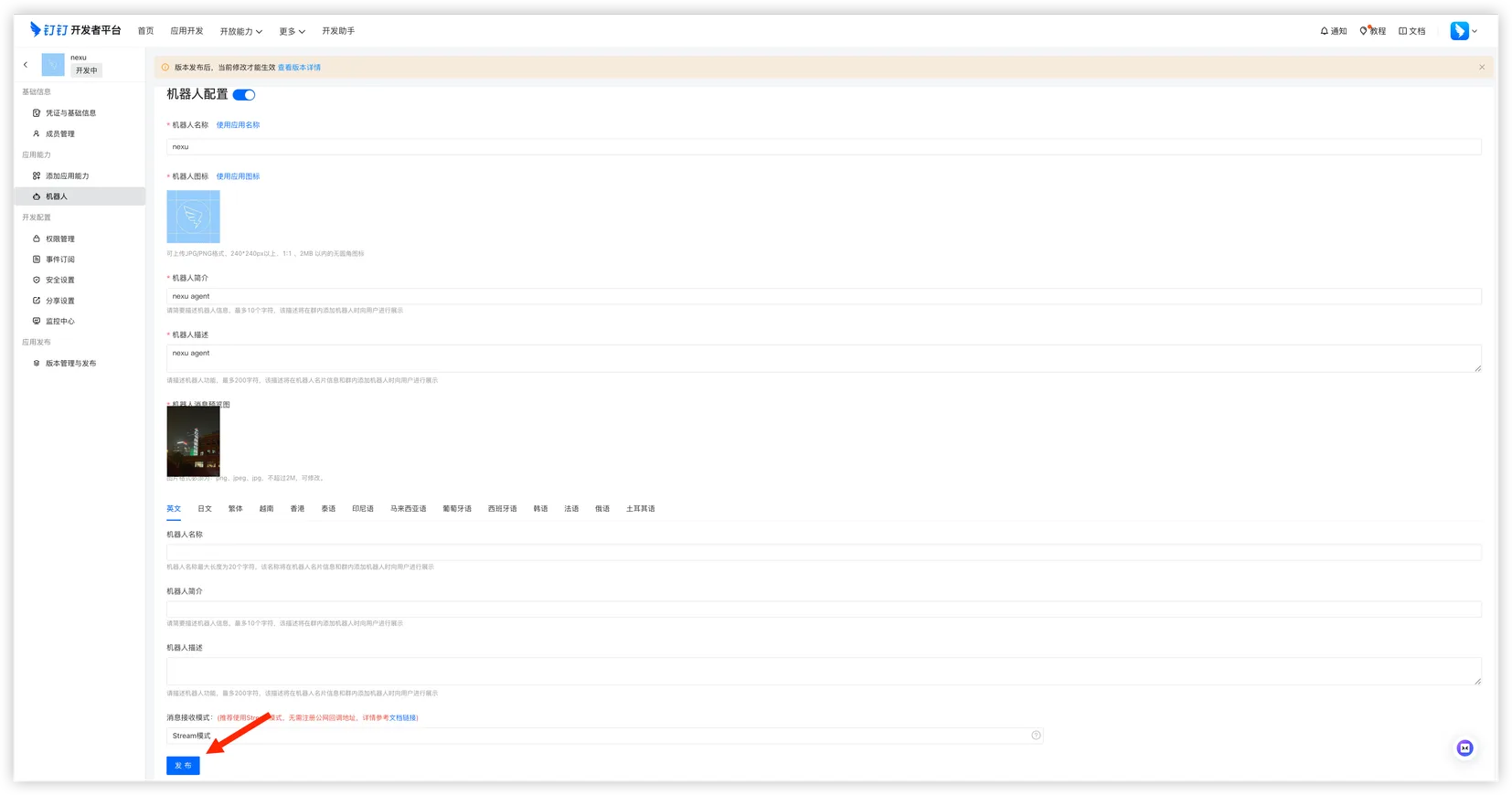
- 왼쪽의 "Bot" 페이지를 열고 봇 설정을 활성화합니다.
- 봇 이름, 프로필, 아바타, 언어 설정, 수신 모드를 완성한 후 하단의 "Publish"를 클릭합니다.
5단계: 필요한 권한 부여
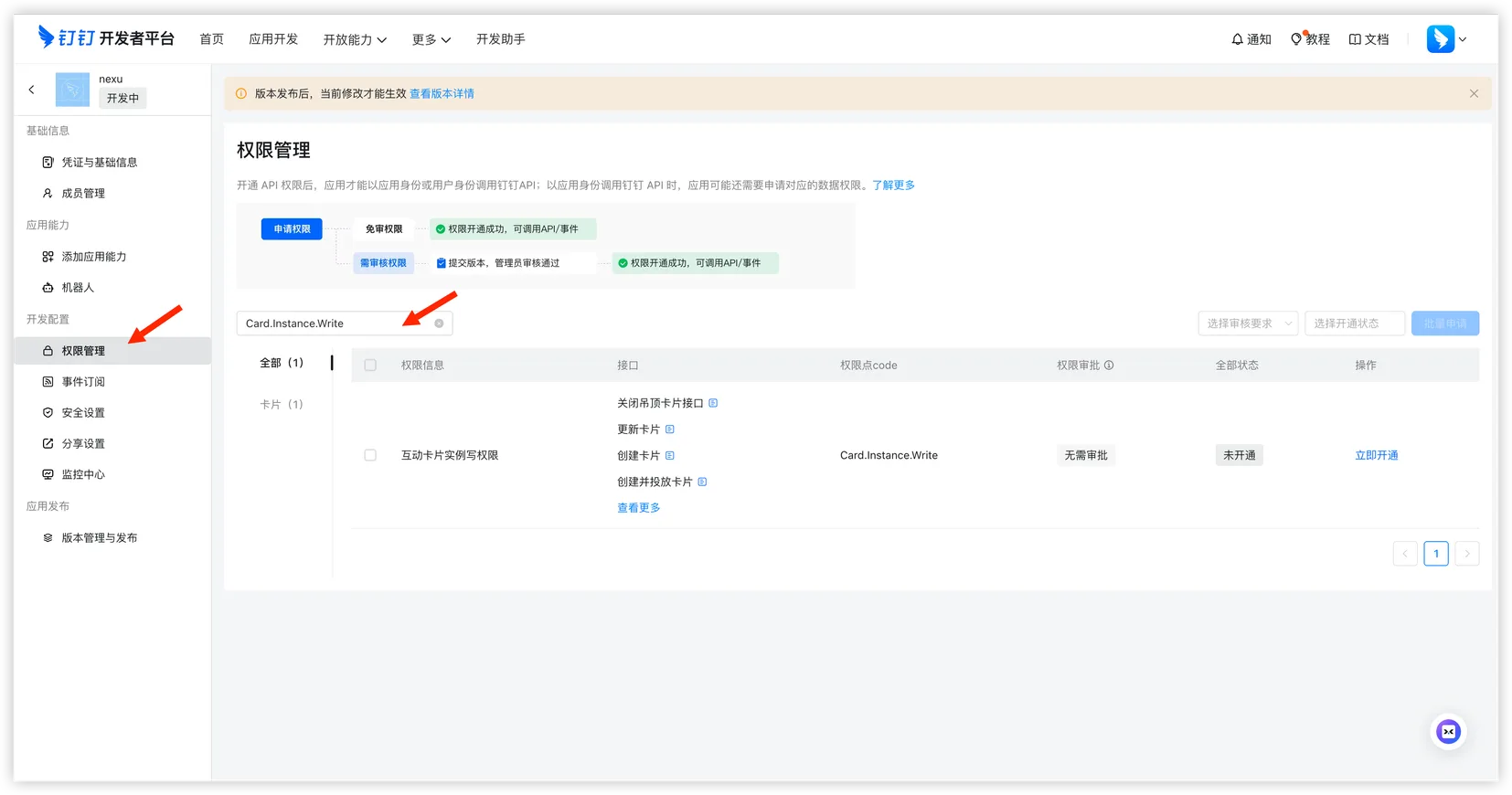
왼쪽의 "Permission Management"를 열고 nexu에 필요한 권한을 신청합니다.
더 원활한 AI 채팅 경험을 위해 다음 AI Card 권한을 활성화하는 것을 권장합니다:
- Card.Instance.Write - AI Card 쓰기 권한
- Card.Streaming.Write - AI Card 스트리밍 출력 권한
팁:
- AI Card를 활성화하면 ChatGPT처럼 응답이 점진적으로 표시됩니다
- 활성화하지 않아도 봇은 작동하지만, 응답이 일반 텍스트 메시지로 전송됩니다
아래 스크린샷은 Card.Instance.Write 활성화 페이지입니다.
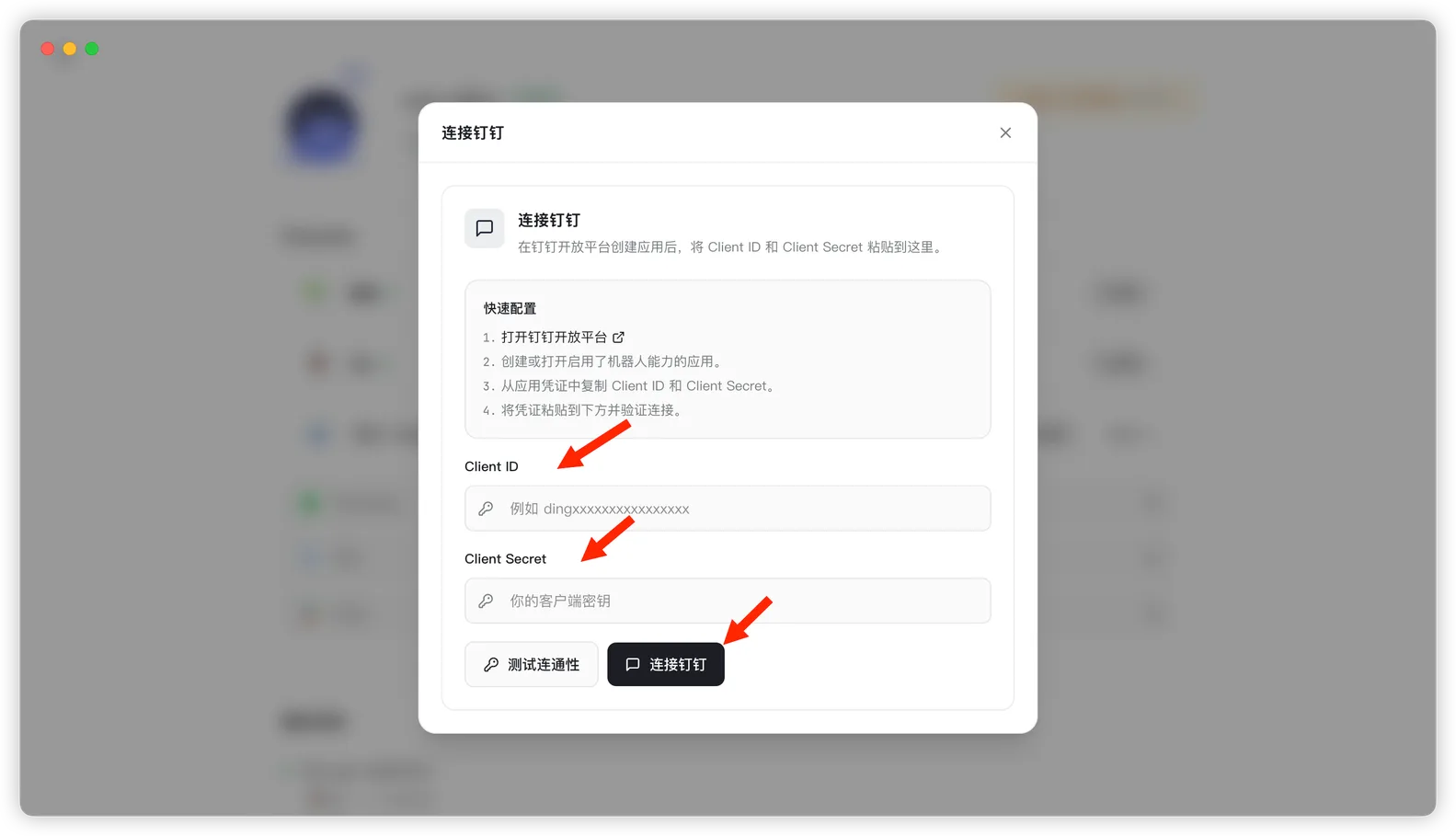
6단계: Client ID와 Client Secret 복사
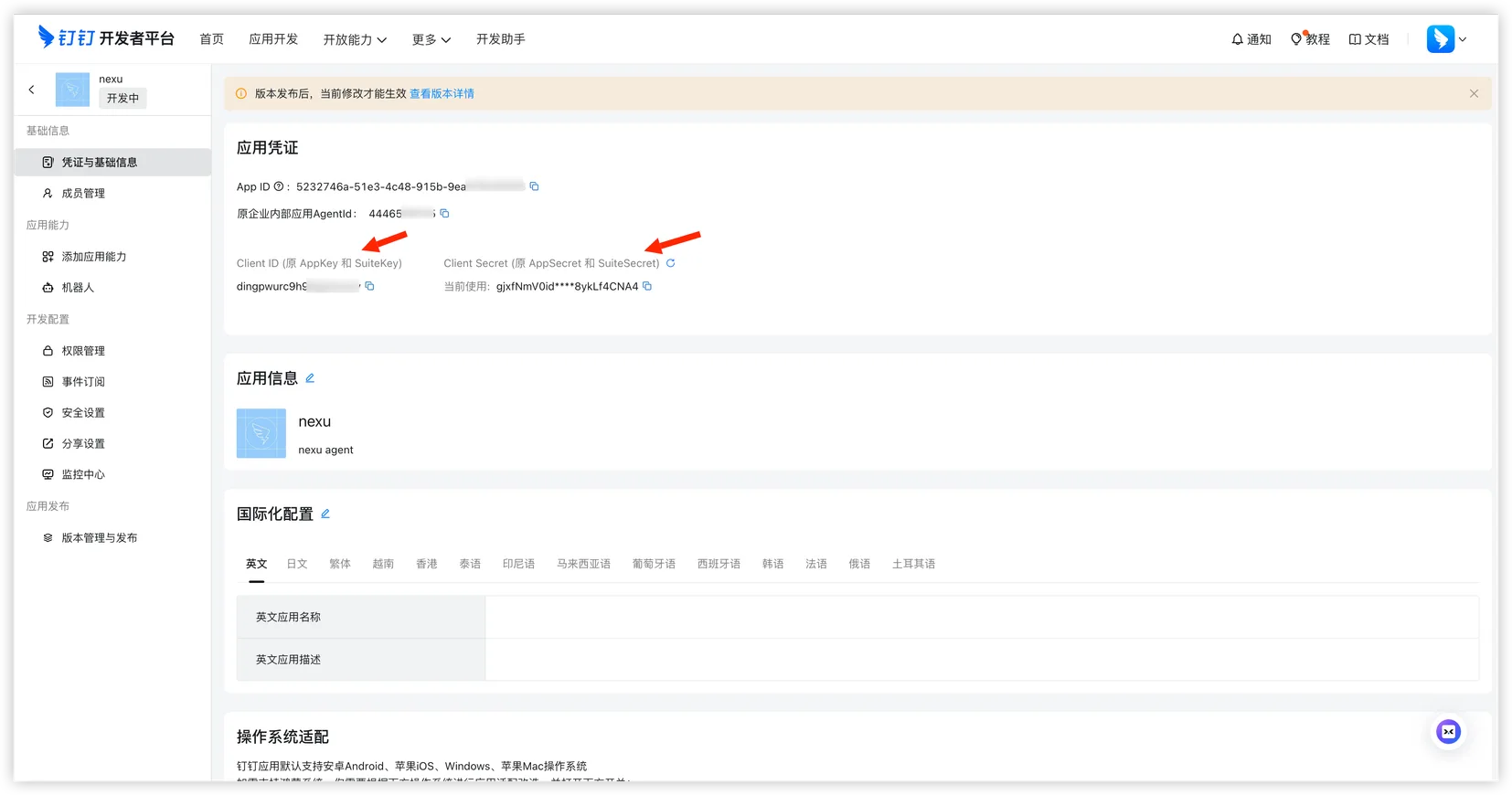
자격 증명 페이지로 돌아가서 다음 두 값을 복사합니다:
- Client ID
- Client Secret
7단계: 버전 생성 및 게시
- 왼쪽의 "Version Management & Release"를 열고, 빈 버전 목록에서 "Create New Version"을 클릭합니다.
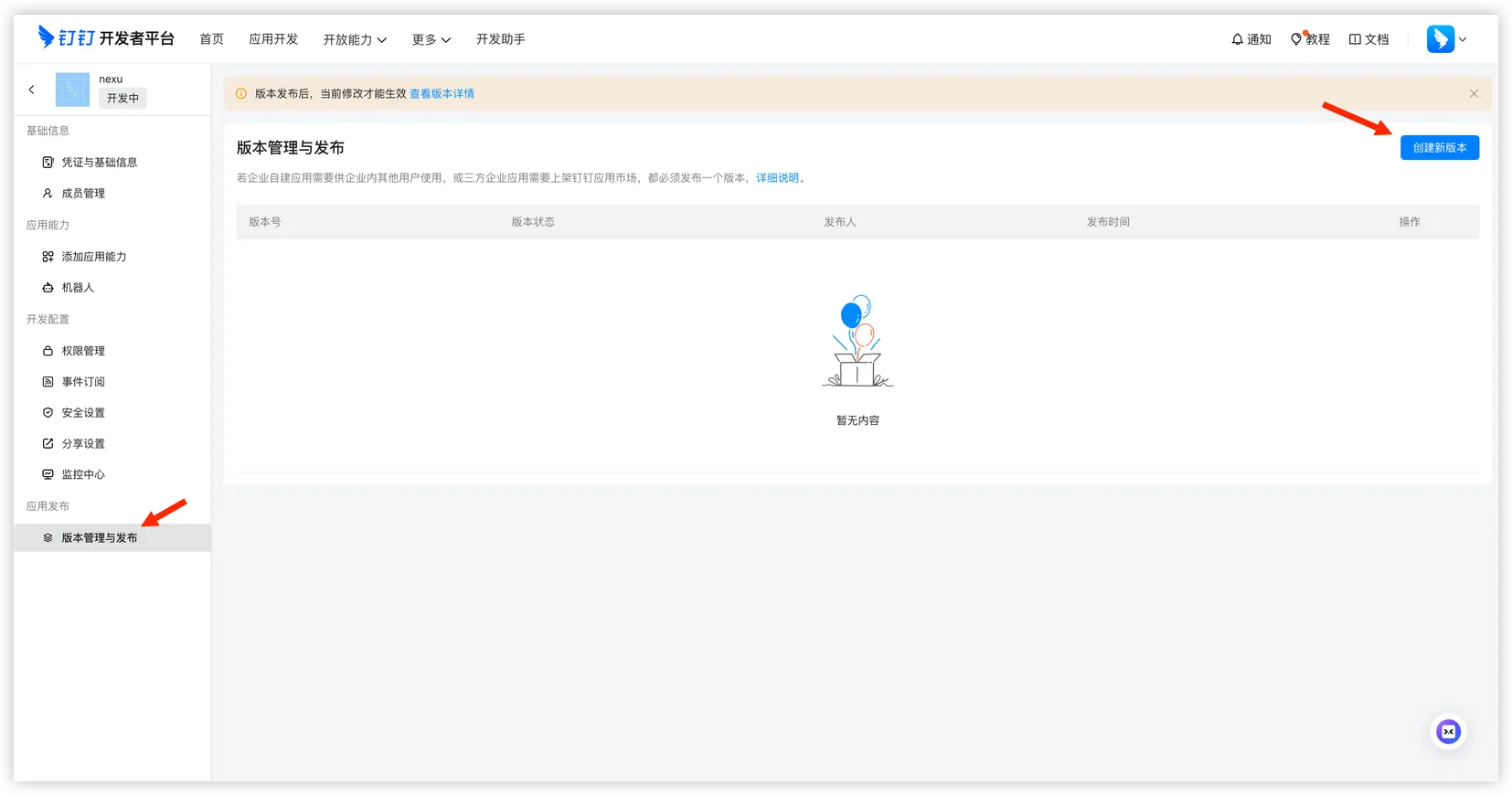
- 버전 번호, 릴리스 노트, 가시 범위를 입력한 후 저장합니다.
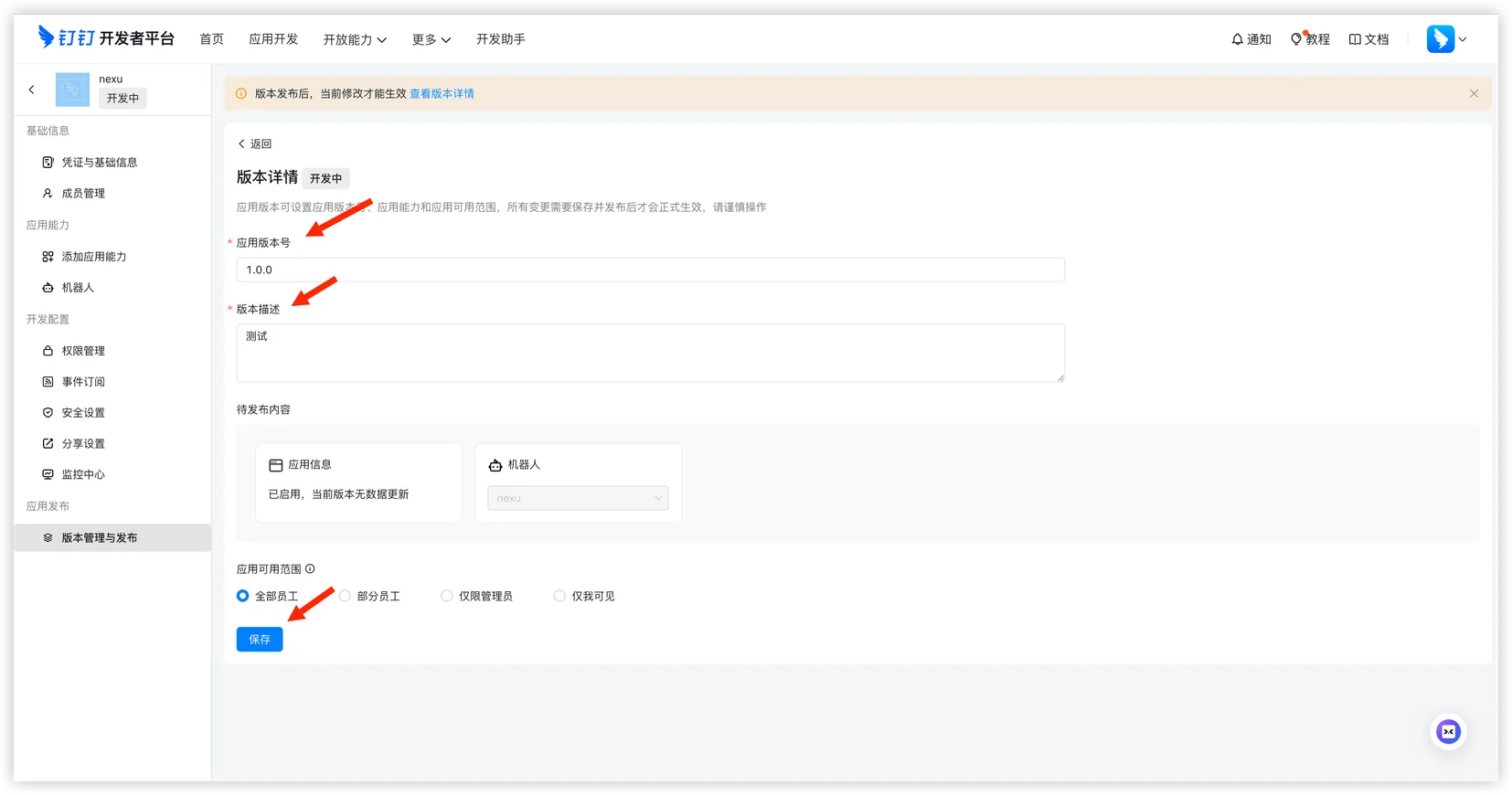
- DingTalk 게시 흐름을 완료하여 봇이 라이브로 전환되도록 합니다.
8단계: nexu에서 DingTalk 연결
- nexu의 DingTalk 채널 대화상자에 Client ID와 Client Secret을 붙여넣고 "Connect DingTalk"를 클릭합니다.
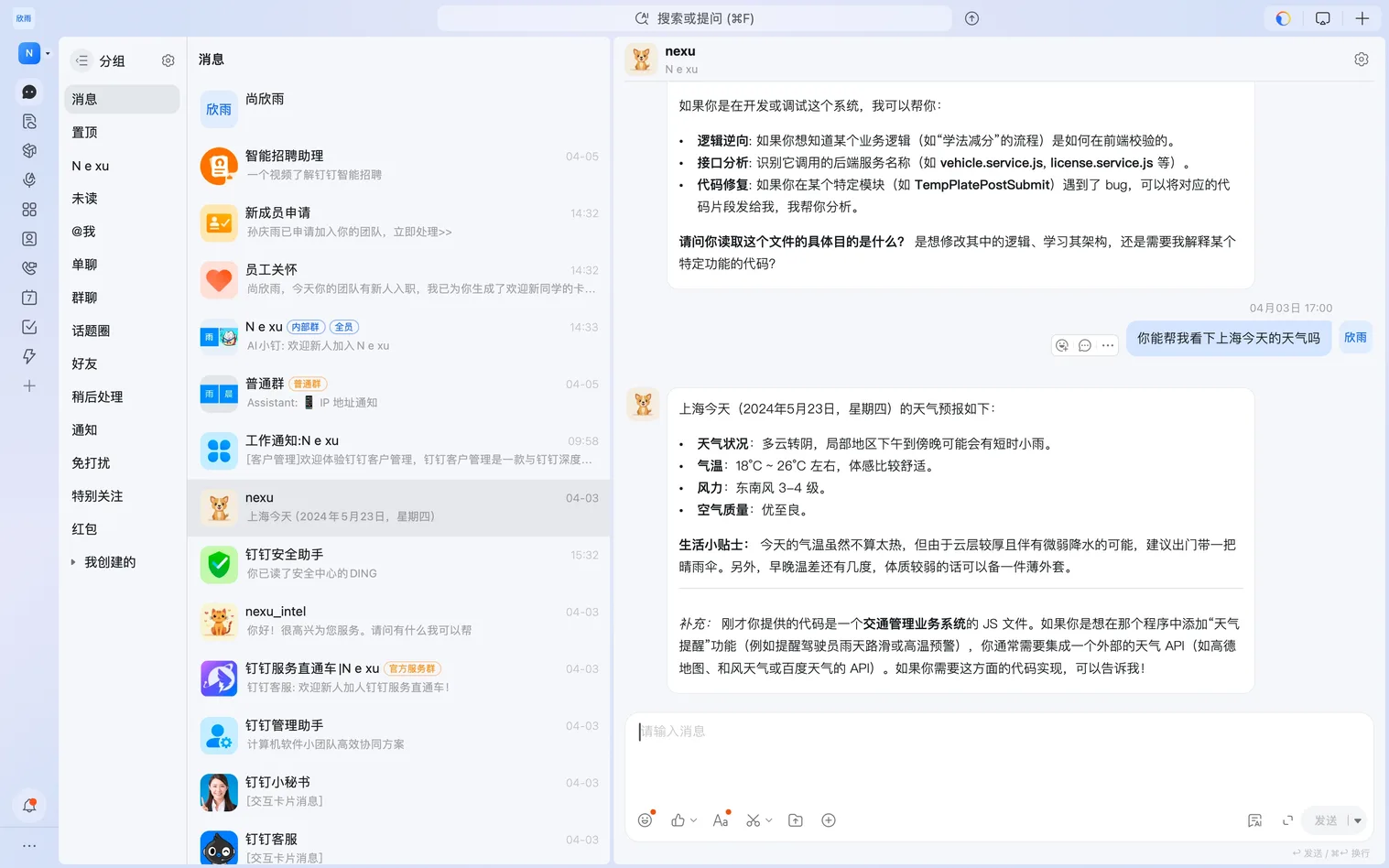
- 연결되면 DingTalk를 열고 봇과 채팅을 시작하세요.
FAQ
Q: 앱만 생성하면 되지 않나요?
DingTalk 봇은 보통 봇 기능 활성화, 권한 부여, 버전 게시가 추가로 필요합니다. 이 중 하나라도 누락되면 봇이 작동하지 않을 수 있습니다.
Q: 공개 서버가 필요한가요?
아니요. nexu의 현재 DingTalk 통합에서는 일반적으로 자체 공개 콜백 서비스를 호스팅할 필요가 없습니다.
Q: 게시 후 팀원이 앱을 볼 수 없는 이유는?
버전 게시 시 설정한 가시 범위를 확인하고, 올바른 사용자 또는 부서가 포함되었는지 확인하세요.
Q: 봇이 응답하지 않는 이유는?
먼저 Client ID와 Client Secret을 확인한 후, 봇 기능이 활성화되었는지, 권한이 부여되었는지, 버전이 게시되었는지, nexu 클라이언트가 여전히 실행 중인지 확인하세요.