

Windows 정식 버전 설치 가이드
대상 사용자
- Windows 베타 버전을 사용한 적 있는 사용자: 정식 버전을 설치하기 전에 스마트 앱 컨트롤을 비활성화해야 합니다.
- Nexu Windows 버전을 처음 설치하는 사용자: 아래 절차는 필요하지 않으며, 바로 다운로드하여 설치할 수 있습니다.
배경
Nexu Windows 정식 버전의 코드 서명 인증서는 현재 신청 중이며, 2주 후에 발급될 예정입니다. 그때까지 Windows의 스마트 앱 컨트롤 기능이 서명되지 않은 설치 파일을 차단할 수 있습니다. 베타 버전을 사용한 적이 있다면 이 기능이 평가 모드로 전환되어 있을 수 있으므로, 수동으로 끄고 설치해야 합니다.
단계
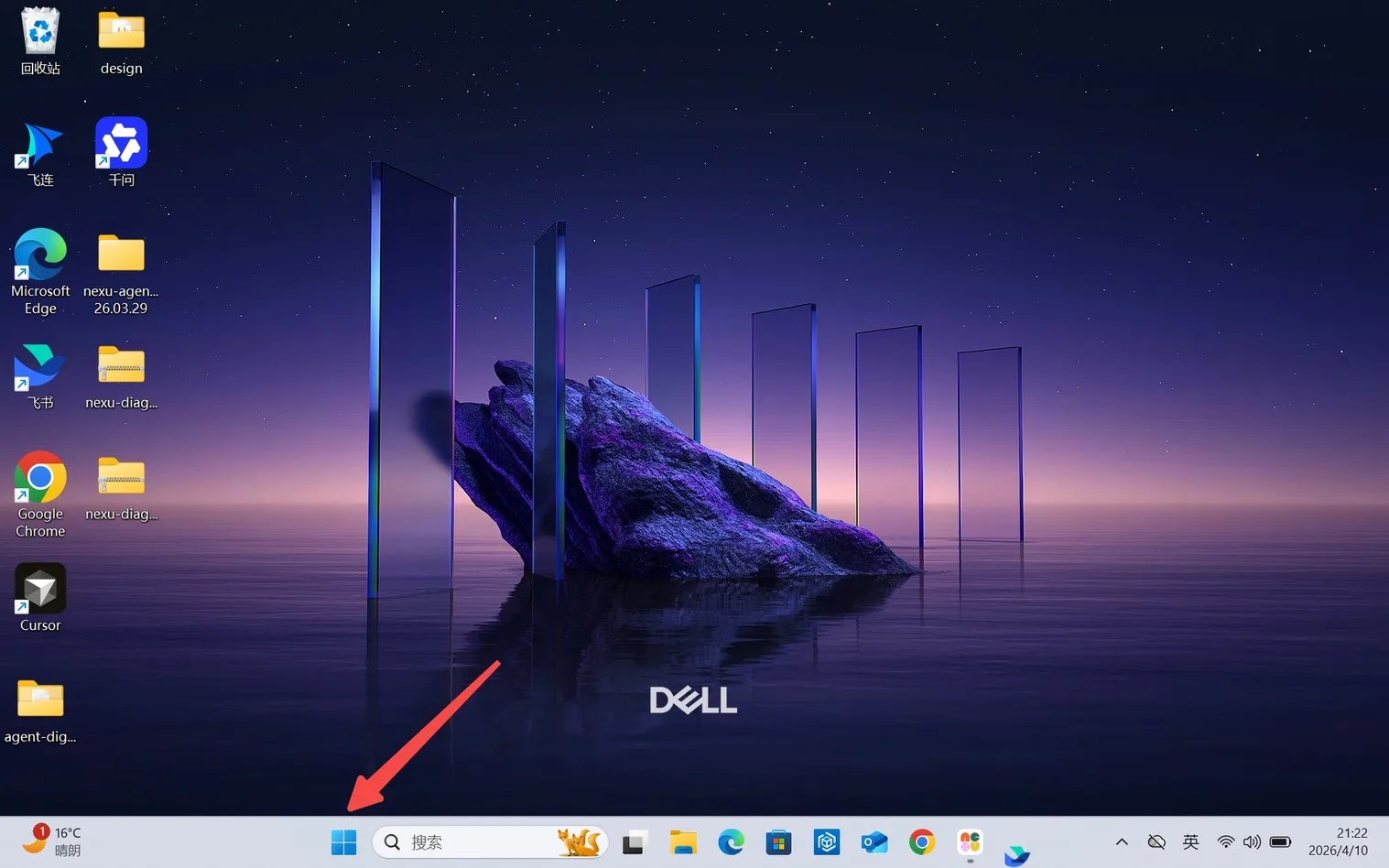
1단계: 시작 메뉴 열기
작업 표시줄 왼쪽 하단의 Windows 시작 메뉴를 클릭합니다.
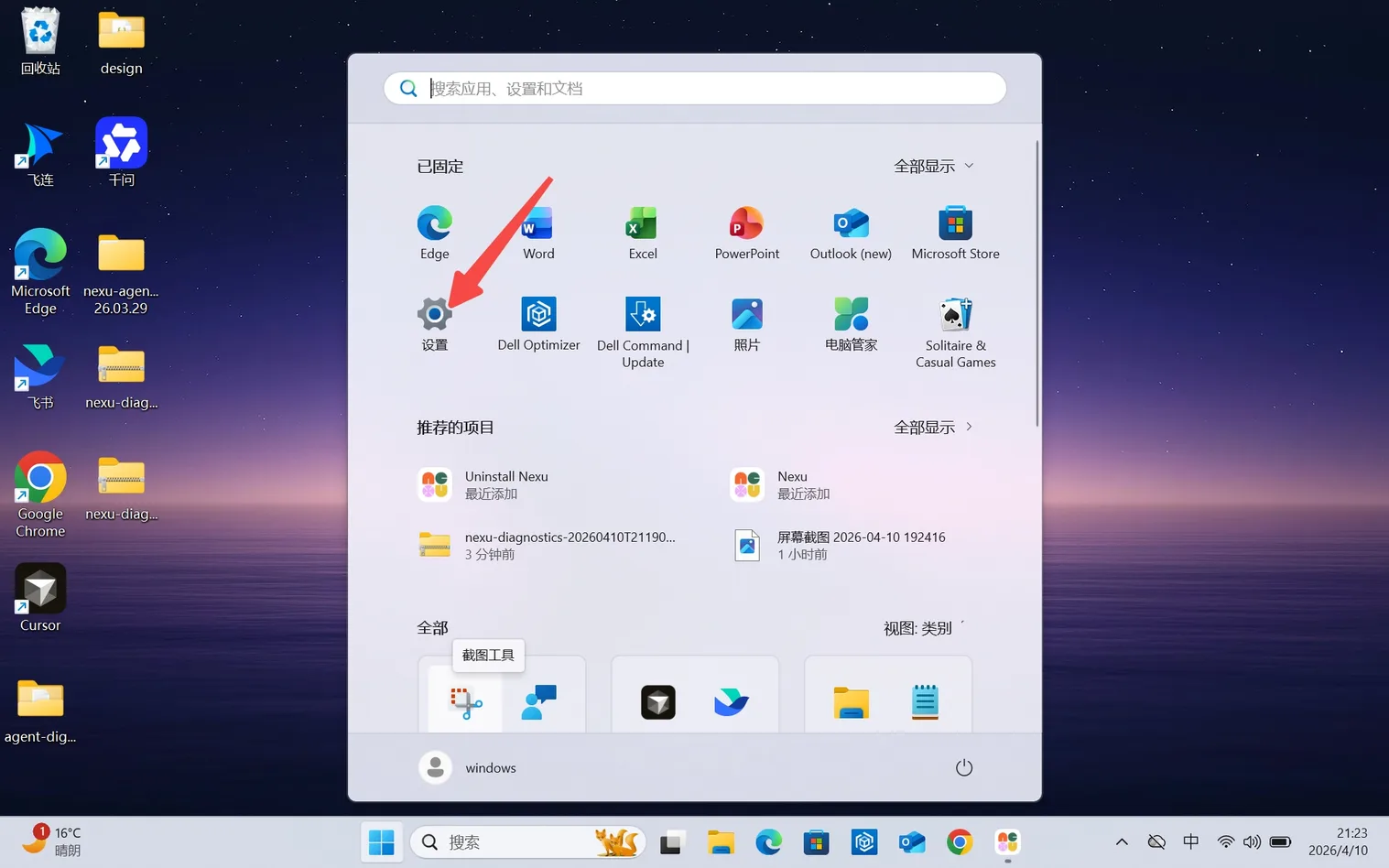
2단계: 설정 열기
시작 메뉴에서 「설정」을 클릭합니다.
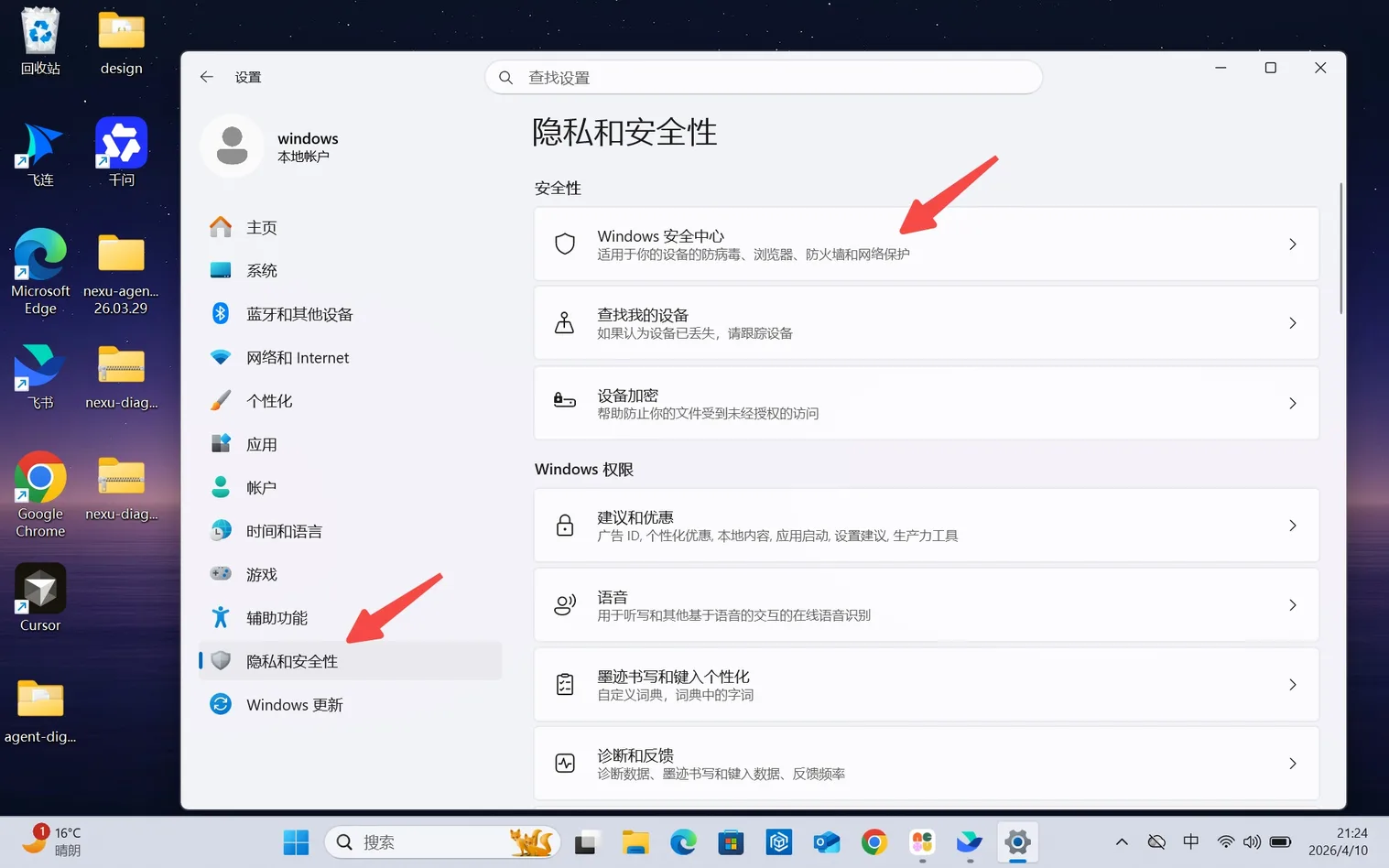
3단계: 개인 정보 및 보안으로 이동
왼쪽 탐색 메뉴에서 「개인 정보 및 보안」을 클릭한 후, 오른쪽에서 「Windows 보안」을 클릭합니다.
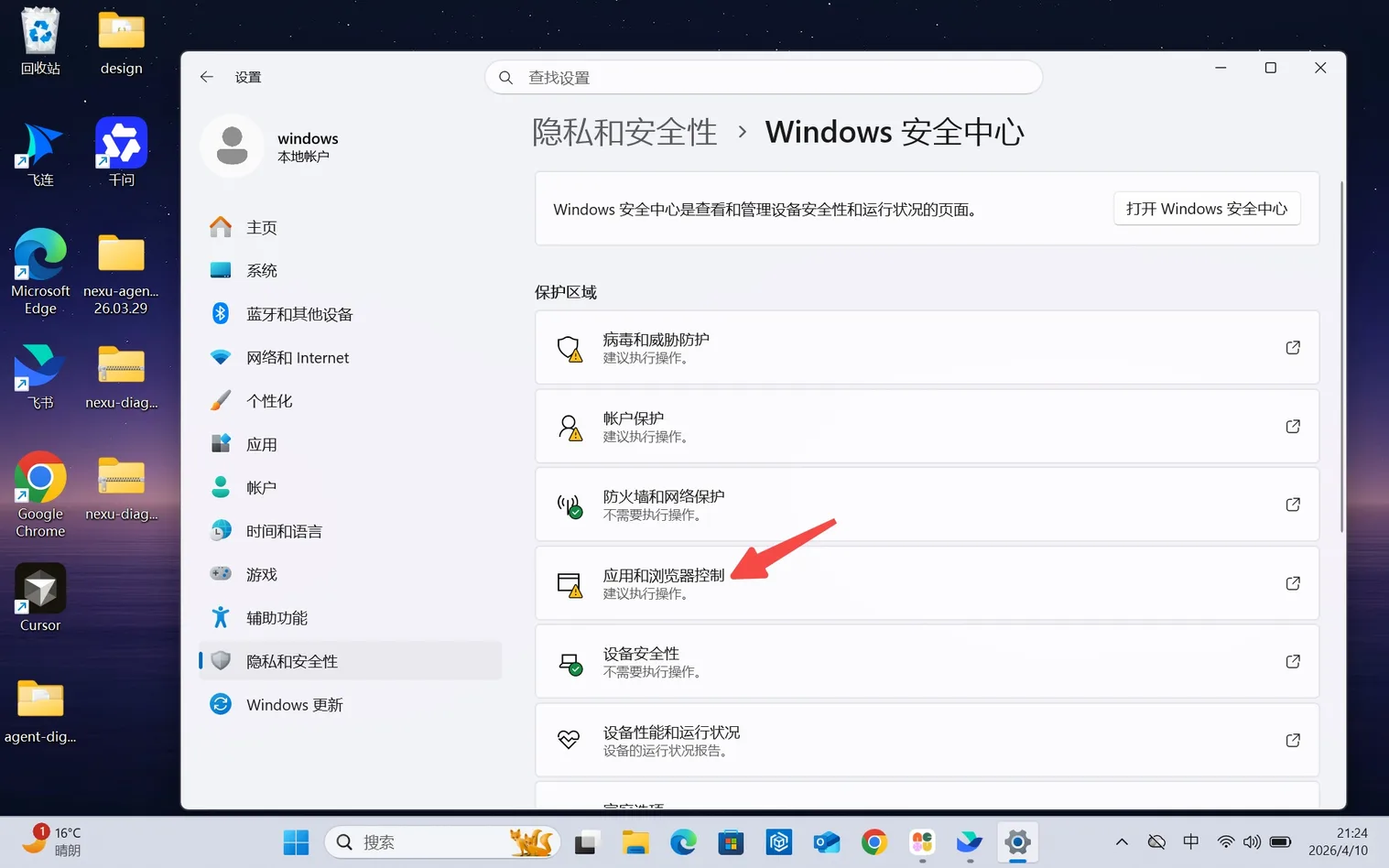
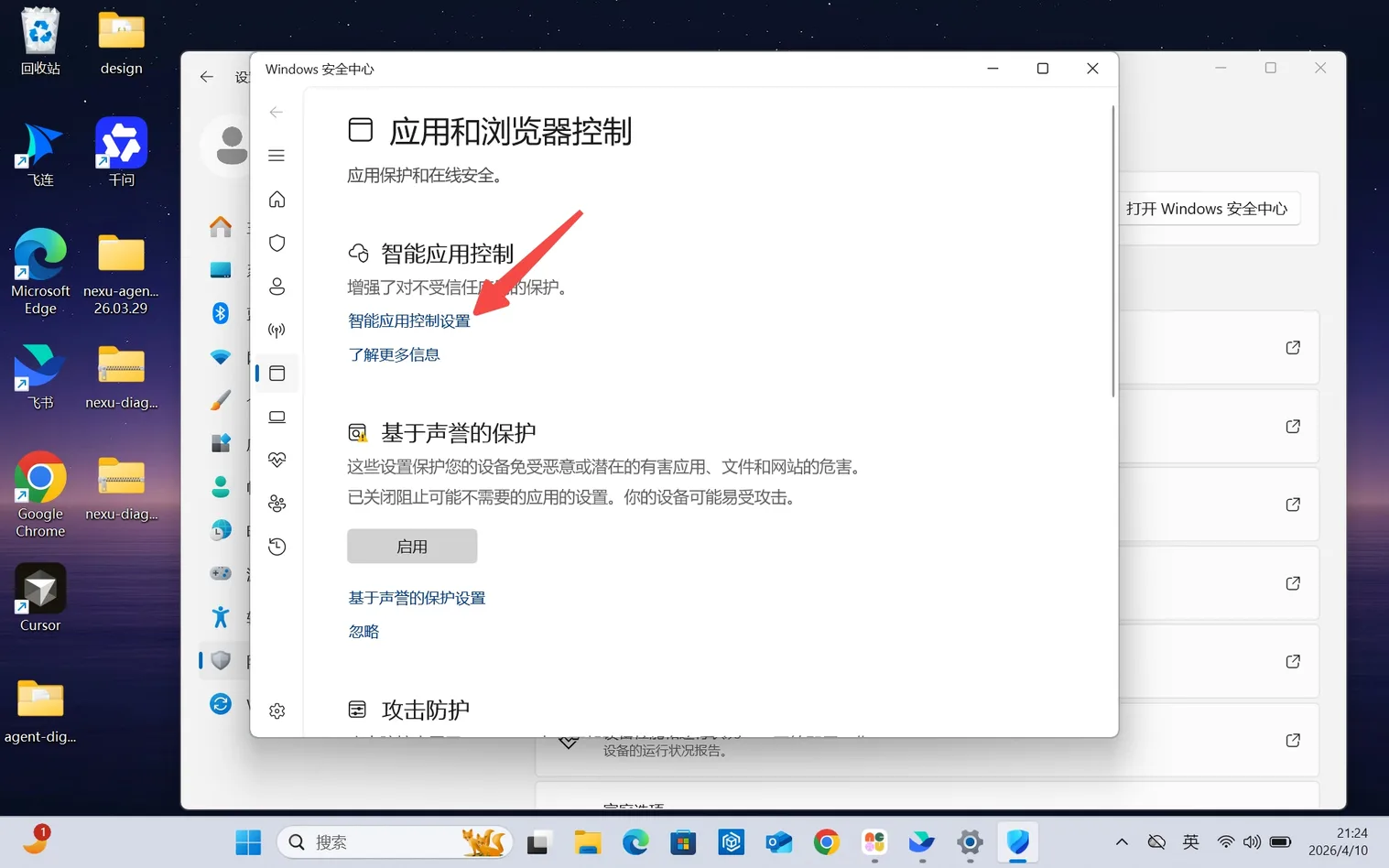
4단계: 앱 및 브라우저 컨트롤 열기
Windows 보안에서 「앱 및 브라우저 컨트롤」을 클릭합니다.
5단계: 스마트 앱 컨트롤 설정 열기
「스마트 앱 컨트롤 설정」을 클릭합니다.
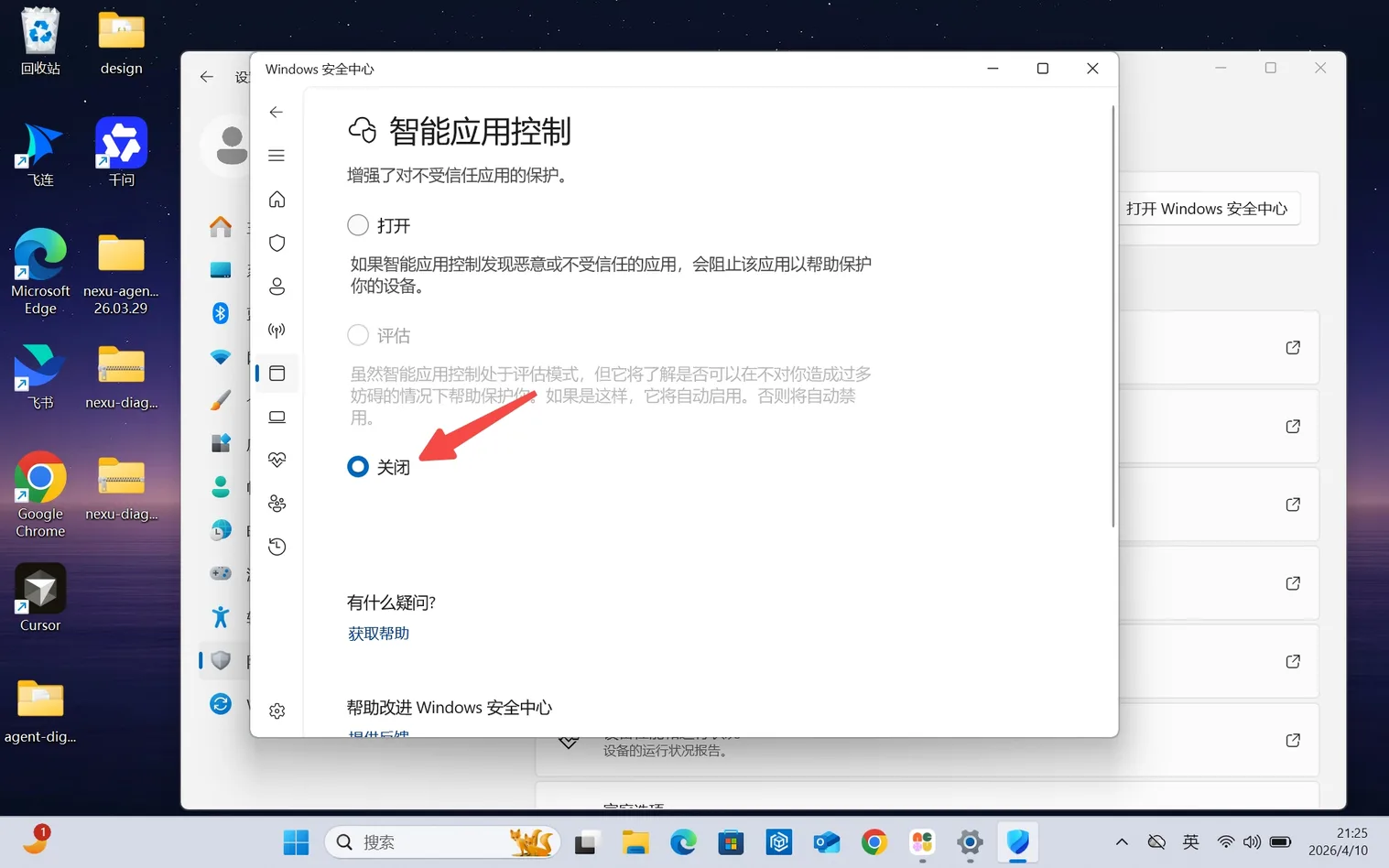
6단계: 스마트 앱 컨트롤 끄기
「끄기」를 선택합니다.
완료 후 nexu.io에서 Windows 정식 버전 설치 파일을 다운로드하여 설치하세요.
안내: Windows 버전은 첫 실행 시 Agent 초기화에 약 2~5분이 소요될 수 있습니다.
참고: 공식 서명 인증서가 발급되면 Nexu 설치 파일이 Windows 검증을 통과하므로, 이 절차는 더 이상 필요하지 않습니다.