

WeCom
WeCom 클라이언트의 지능형 봇 기능을 사용하여 Bot ID와 Secret만 복사하면 WeCom을 nexu에 연결할 수 있습니다.
사전 요구사항
- 이미 WeCom 조직의 구성원이라면, 지능형 봇을 생성하고 사용하려면 해당 조직의 기업 관리자 권한이 필요합니다.
- 개인 사용자라면 먼저 자체 WeCom 계정을 등록할 수 있습니다. 개인 등록은 무료이며 사업자 자격이 필요하지 않습니다.
1단계: 지능형 봇 열기 및 생성 시작
- nexu 클라이언트를 열고 채널 섹션에서 WeCom을 클릭합니다.
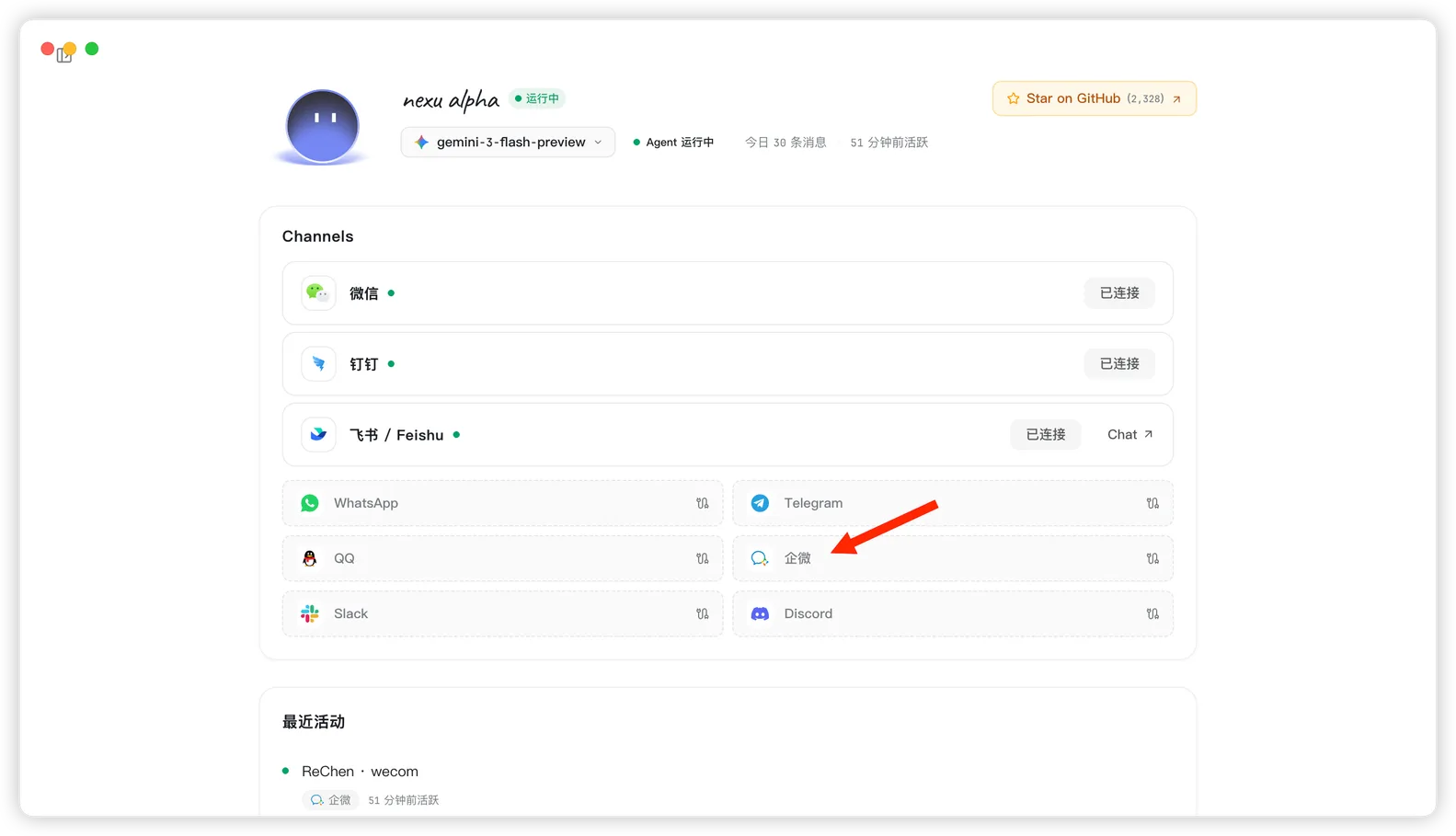
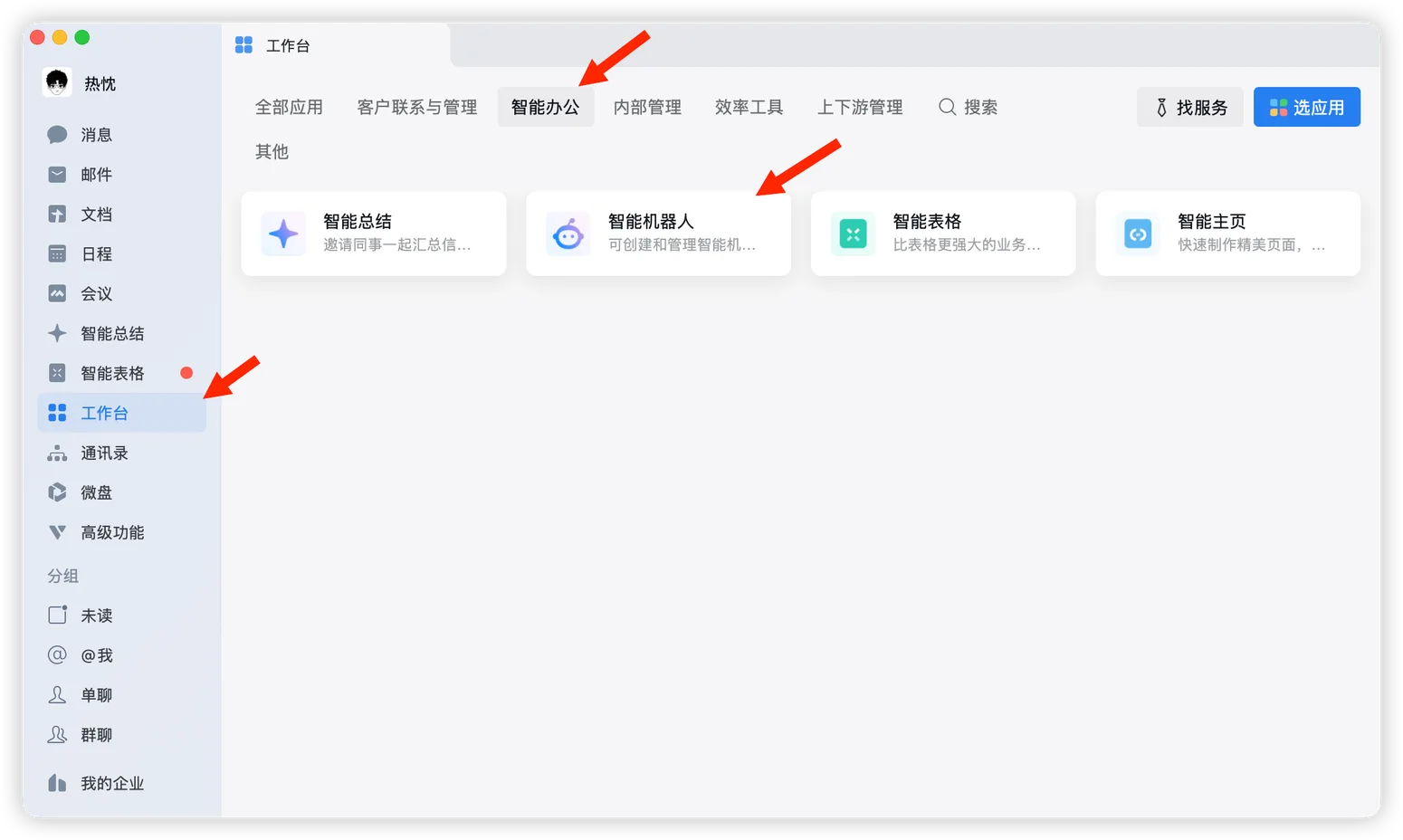
- WeCom 클라이언트에서 왼쪽 사이드바의 "Workbench"를 클릭하고, 상단에서 "Smart Office"로 전환한 후, "Intelligent Bot"을 엽니다.
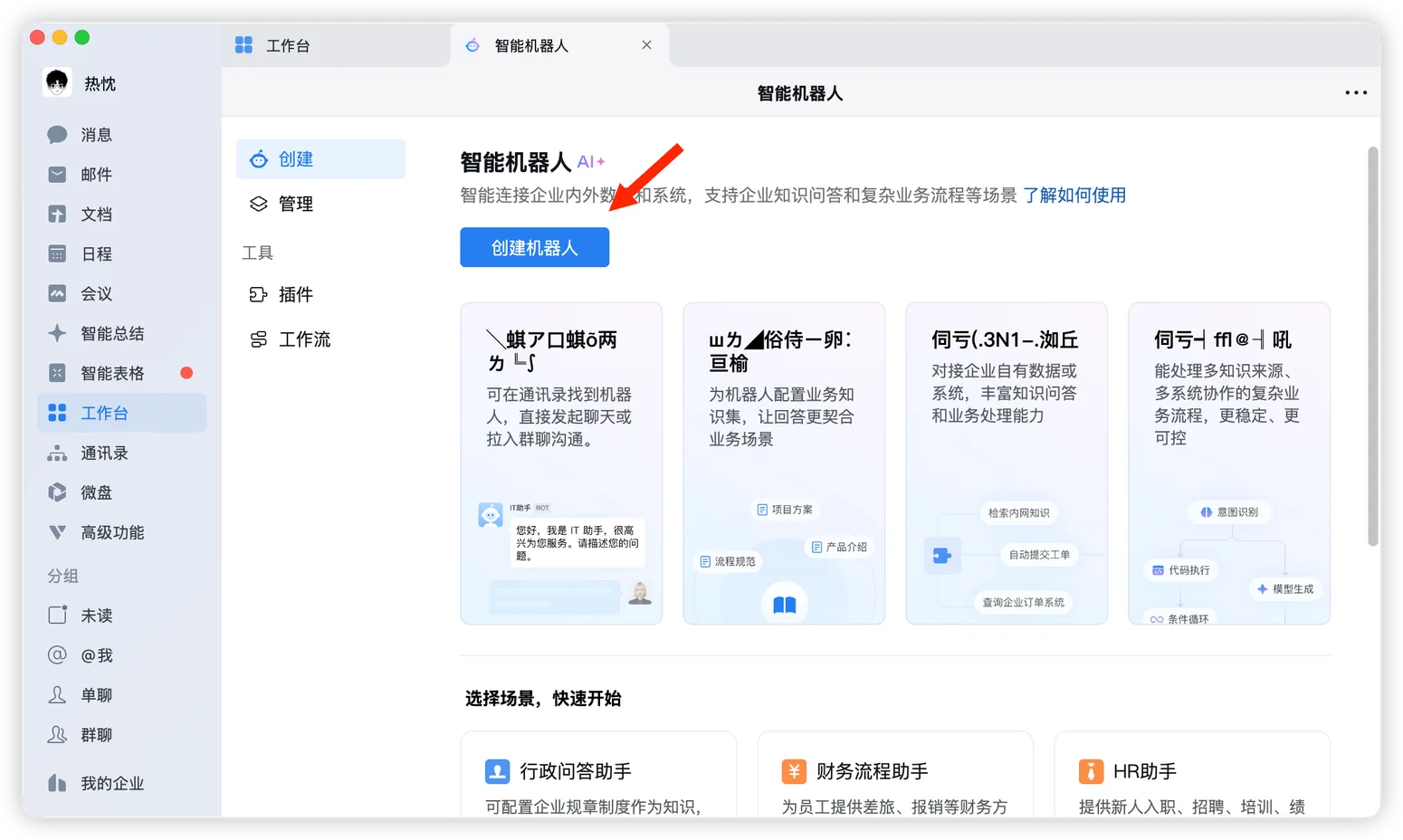
- 지능형 봇 페이지에서 "Create Bot"을 클릭합니다.
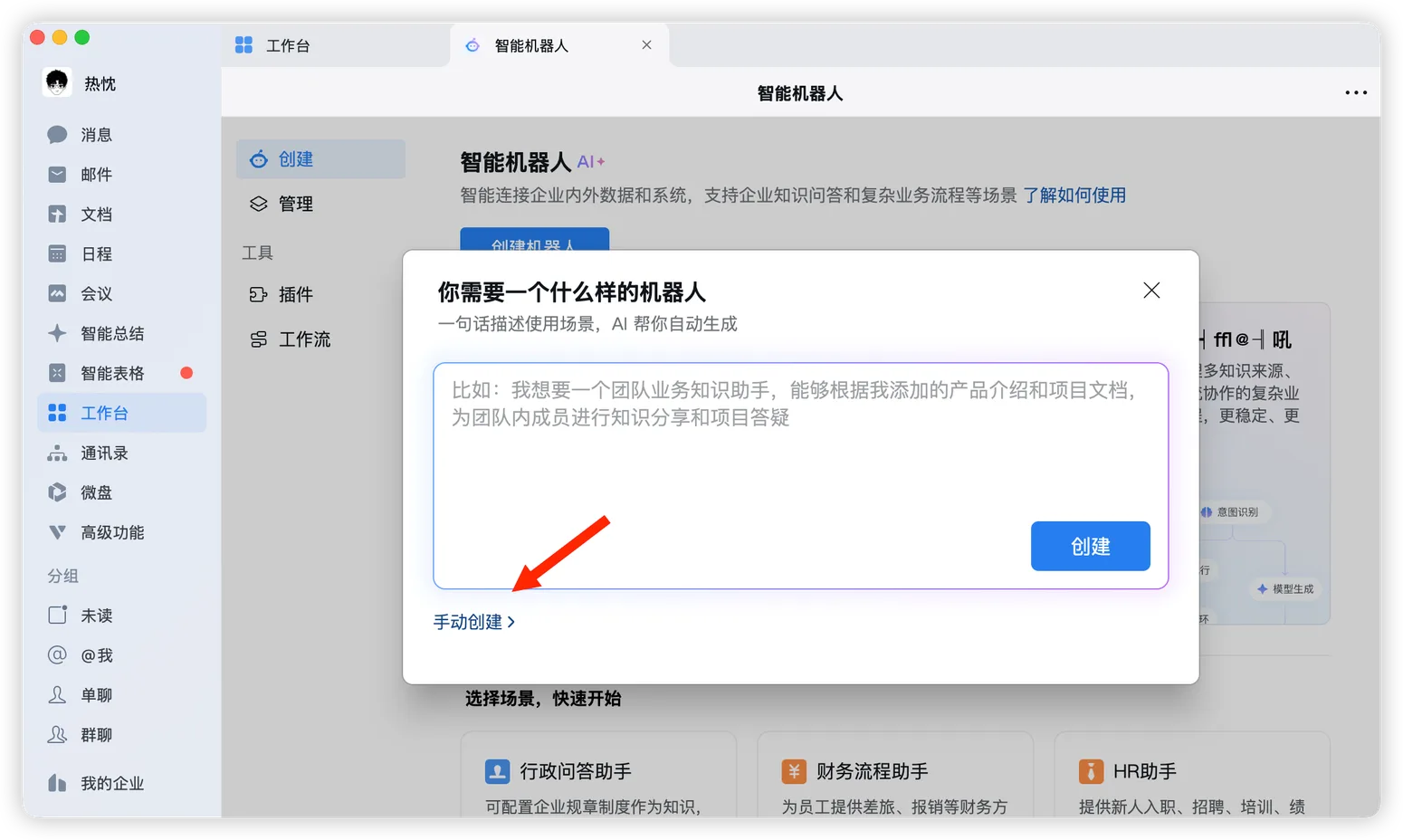
- 생성 대화상자에서 왼쪽 하단의 "Manual Create"를 클릭합니다.
2단계: API 모드로 전환 및 자격 증명 복사
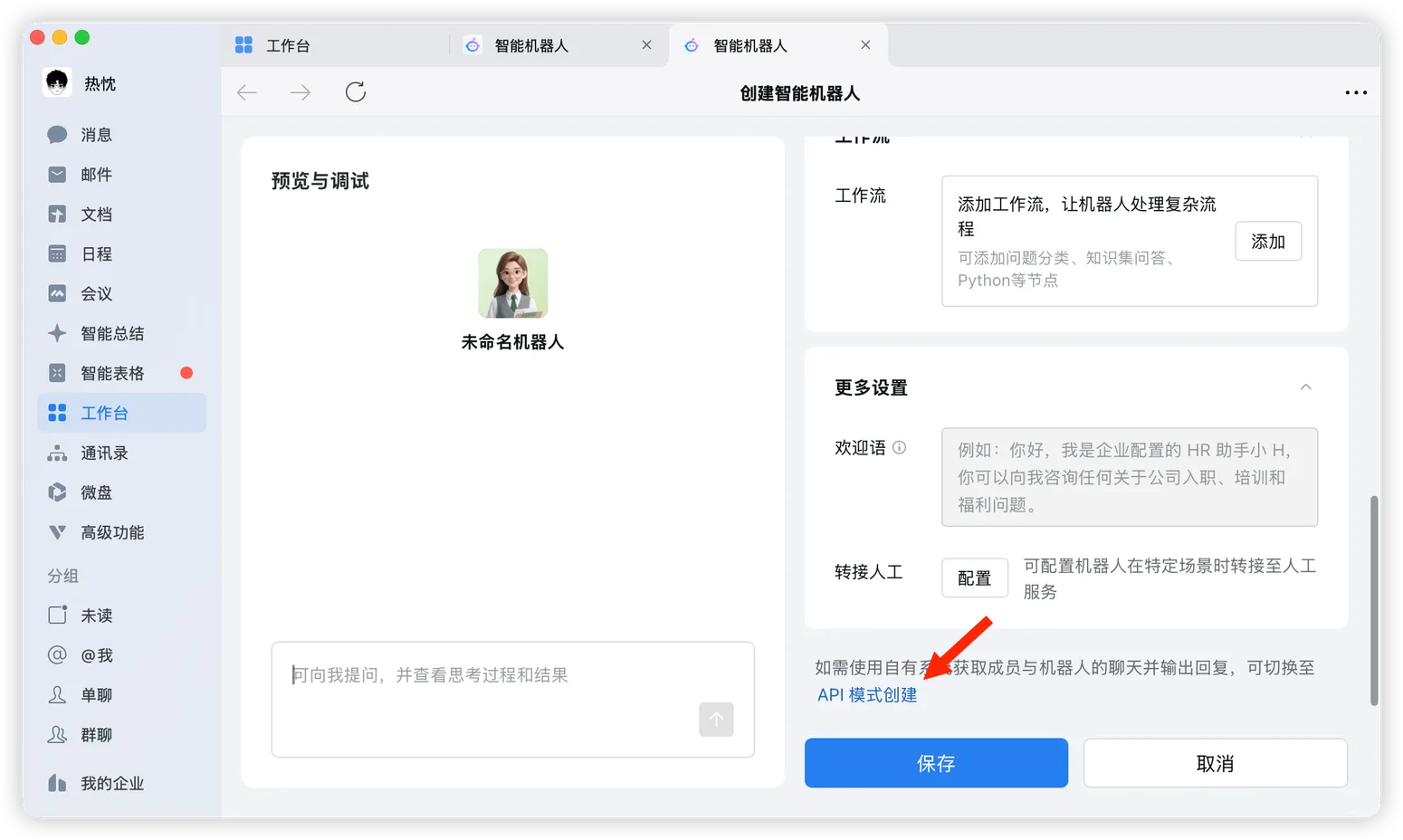
- 생성 페이지에서 오른쪽의 "Create in API Mode"를 클릭합니다.
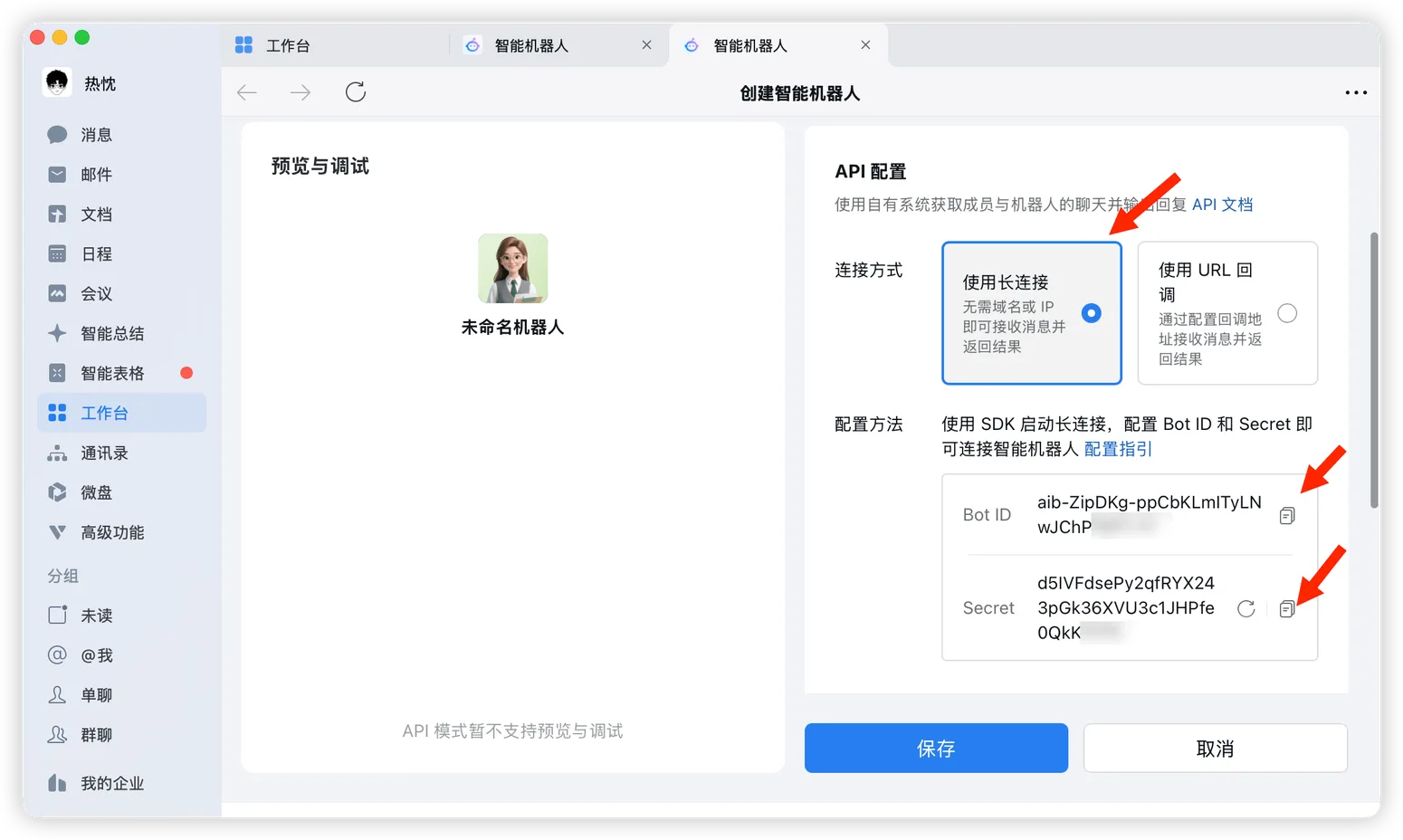
API 설정에서 "Use Long Connection"을 선택합니다.
다음 두 값을 복사하고 저장합니다:
- Bot ID
- Secret
nexu에서 WeCom을 연결할 때 이 값들이 필요합니다.
3단계: 권한 부여
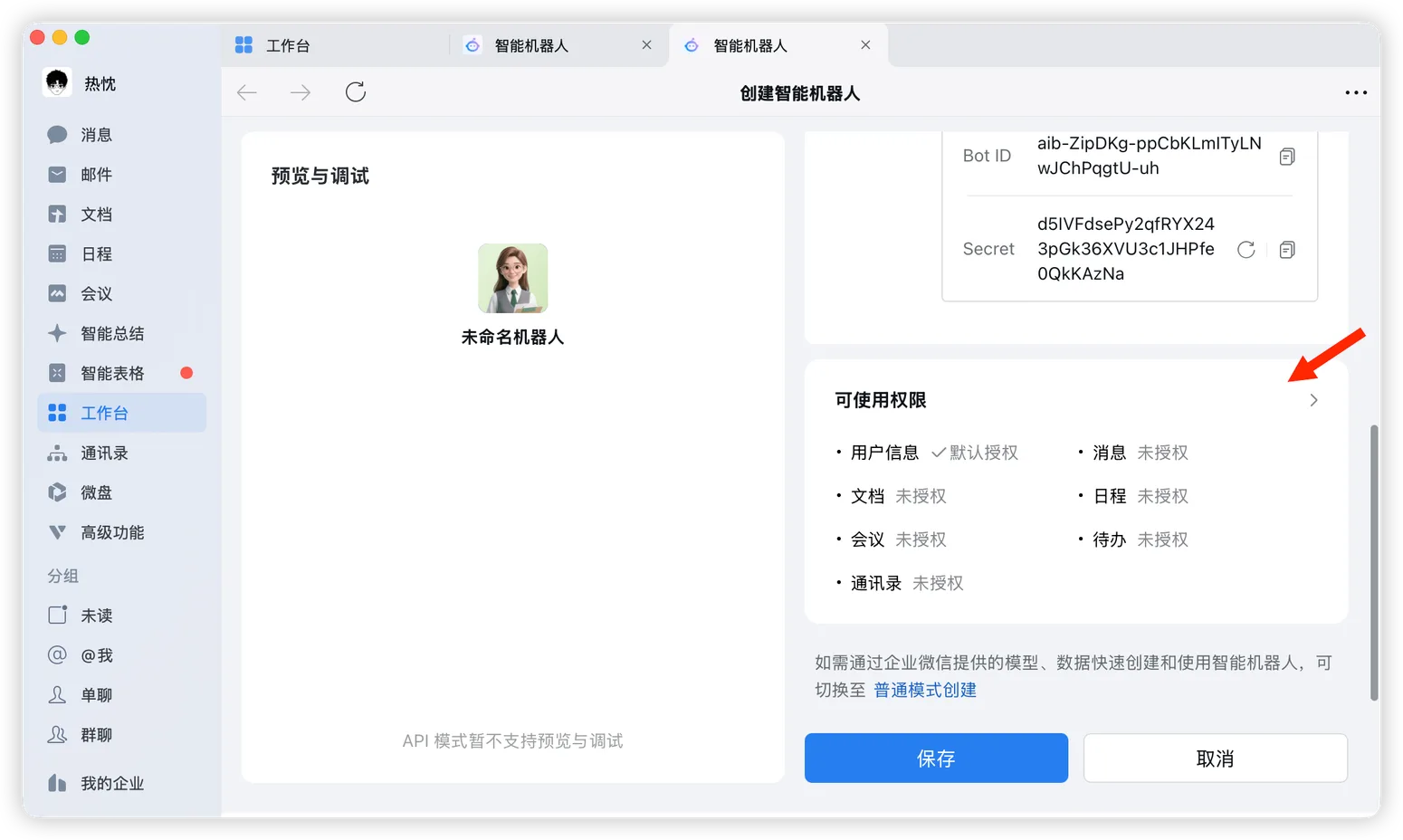
- 같은 페이지에서 아래로 스크롤하여 "Available Permissions"를 찾고 오른쪽의 확장 버튼을 클릭합니다.
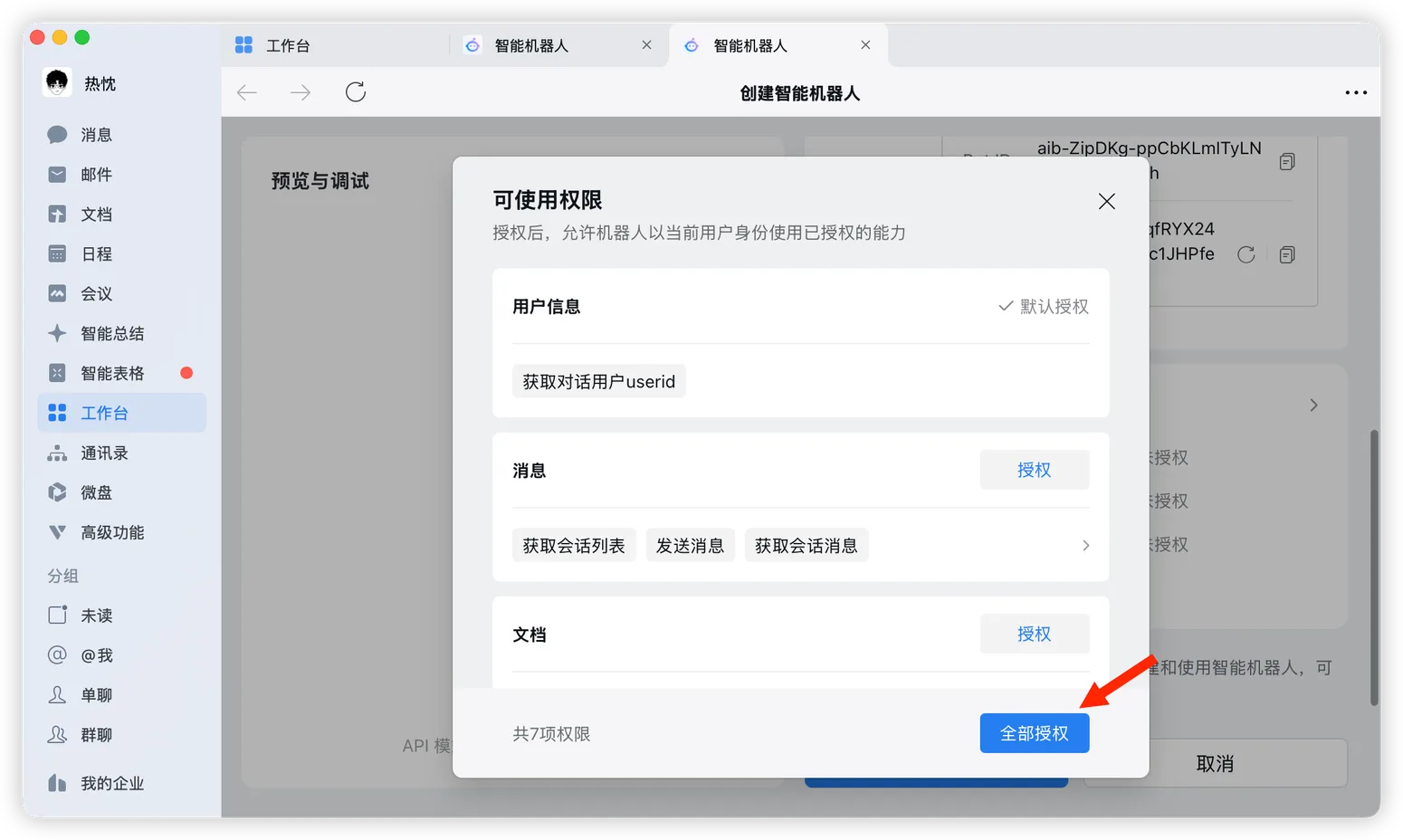
- 권한 대화상자에서 "Authorize All"을 클릭합니다.
4단계: 봇 설정 완료 및 저장
- 봇 설정 페이지에서 가시 범위를 확인하거나 조정하여 사용자 또는 의도된 구성원이 봇을 보고 사용할 수 있도록 합니다.
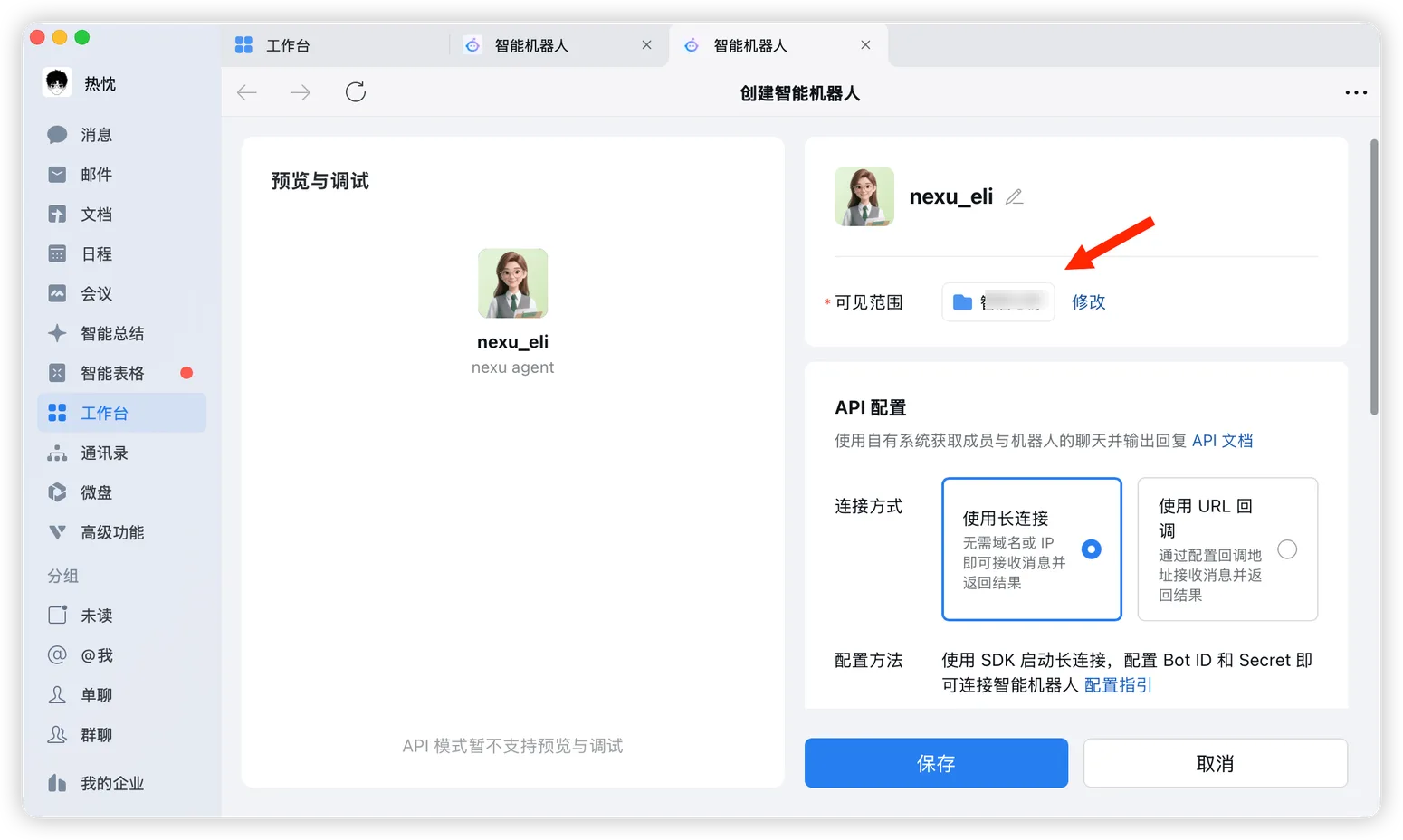
- 필요하면 봇 아바타, 이름, 설명을 편집한 후 "Confirm"을 클릭합니다.
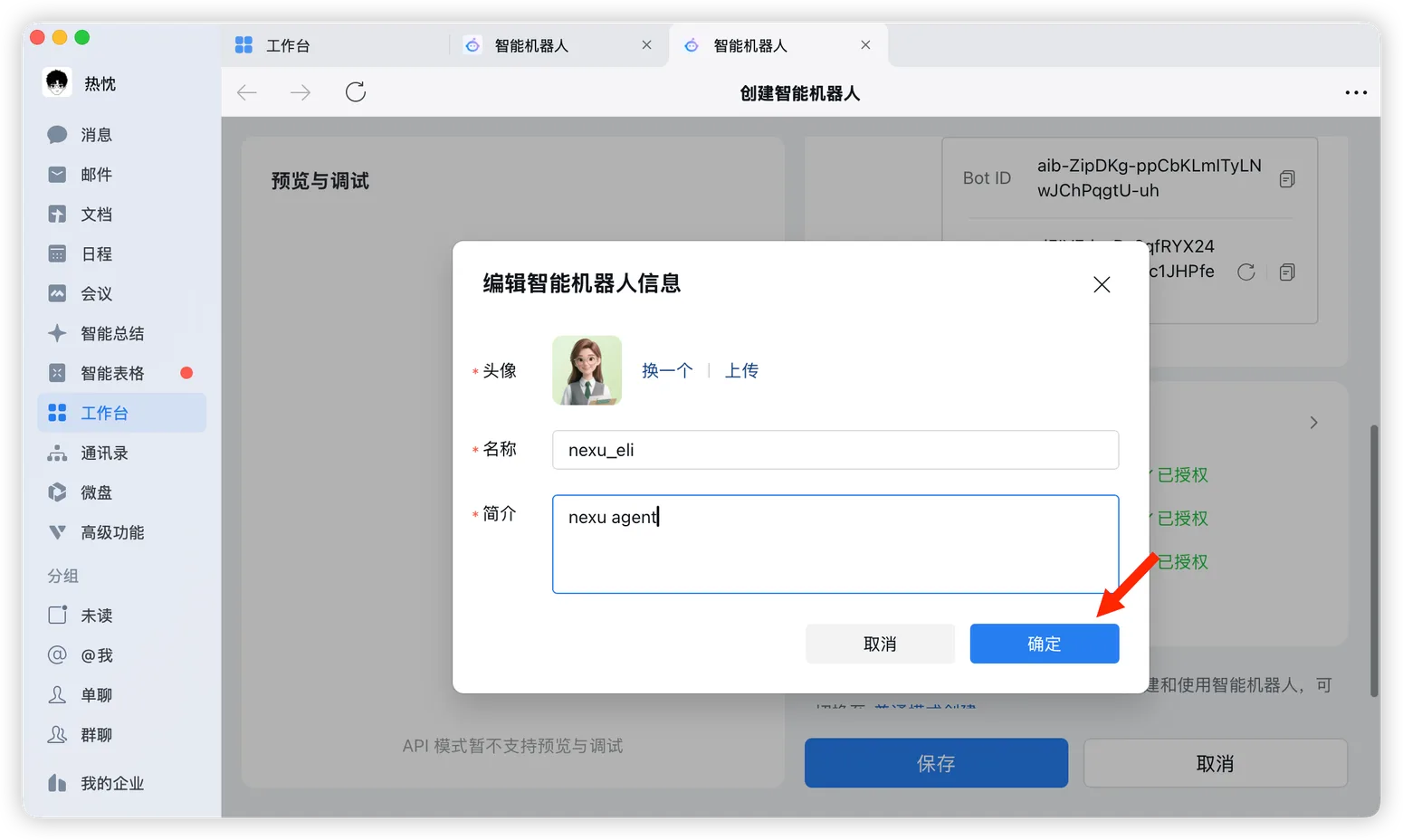
- 설정을 확인한 후 하단의 "Save"를 클릭합니다.
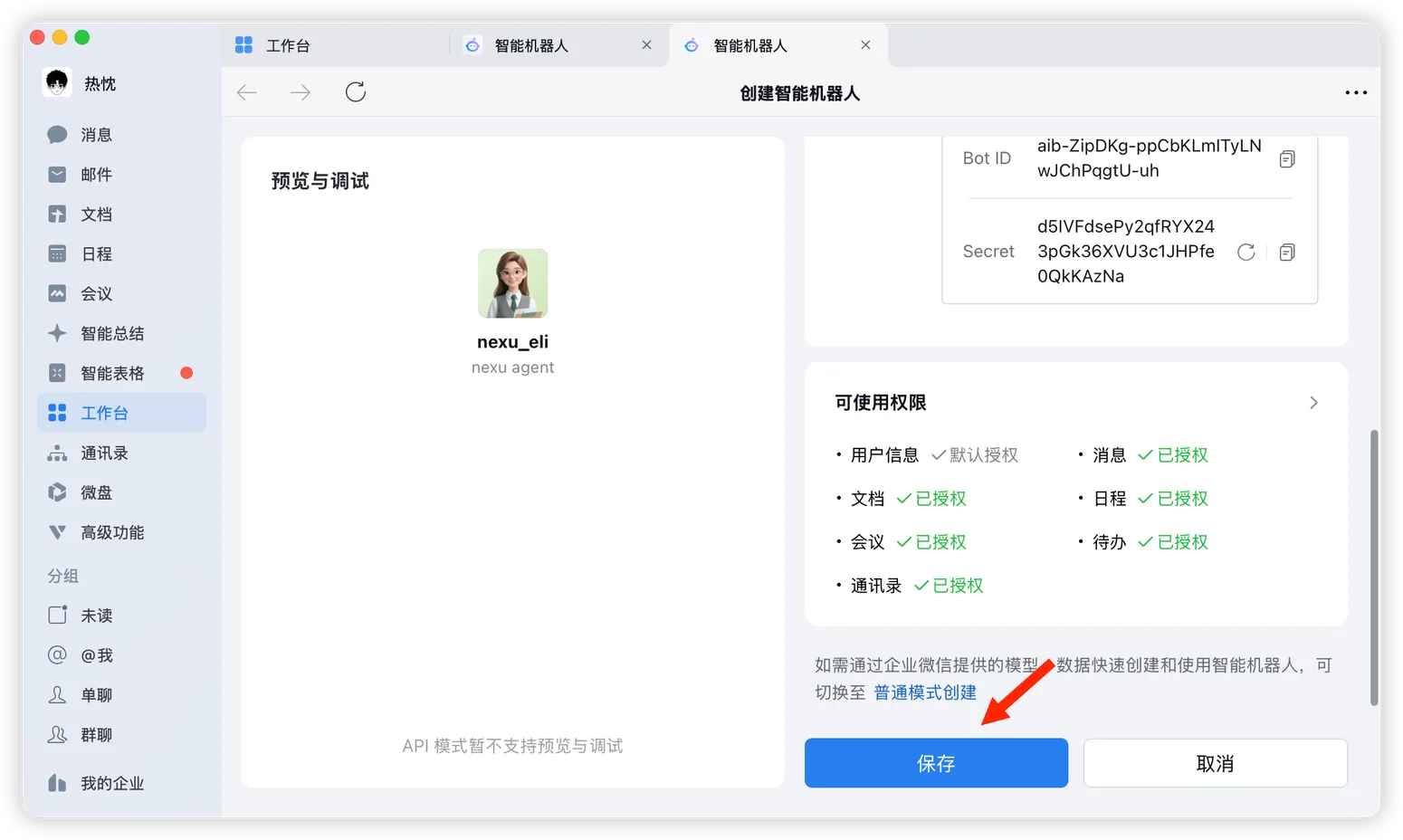
5단계: 봇 열기 및 사용 시작
- 저장 후, 봇 상세 페이지에서 "Use Now"를 클릭합니다.
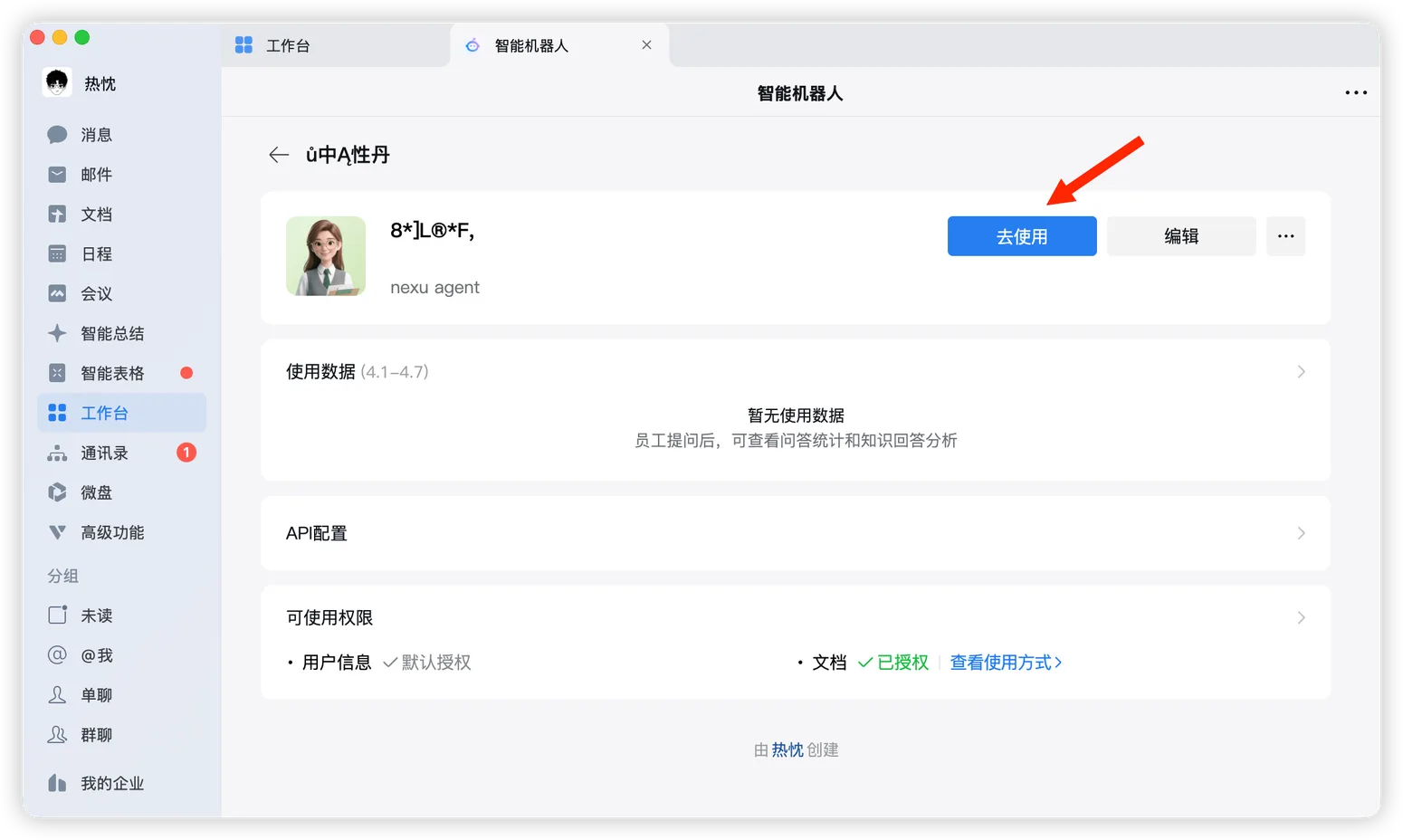
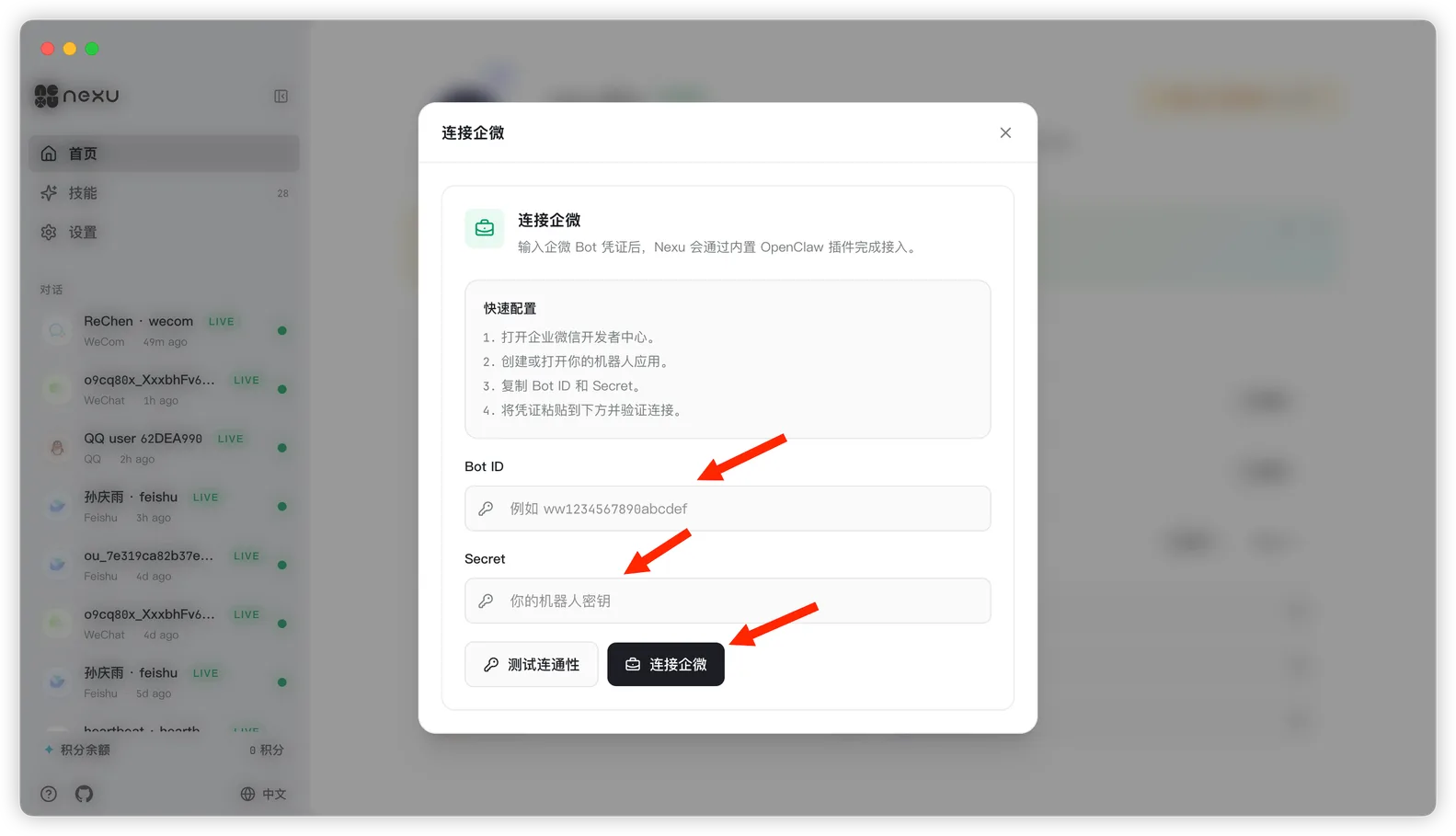
- nexu로 돌아가서
Bot ID와Secret을 WeCom 채널 대화상자에 붙여넣고 "Connect WeCom"을 클릭합니다.
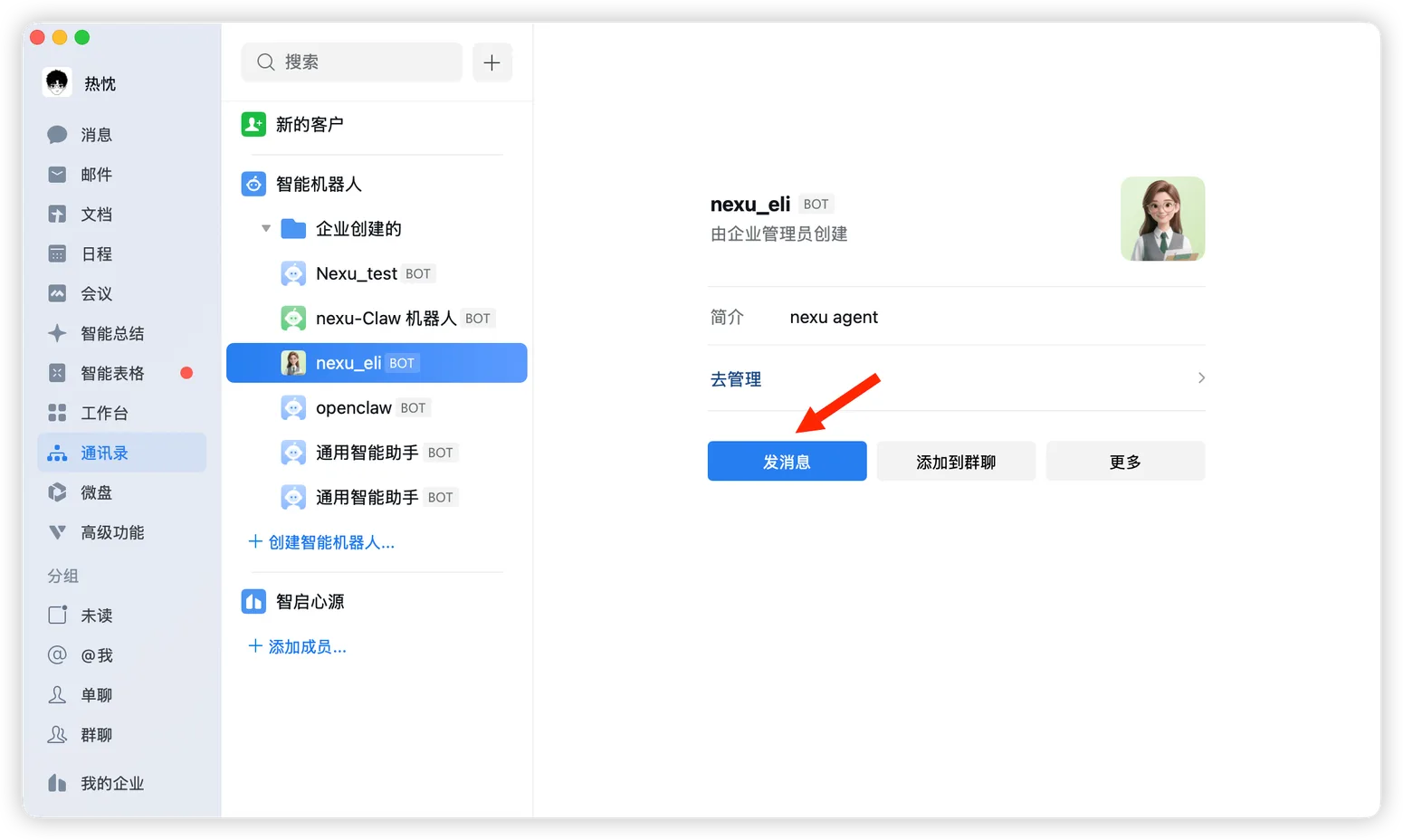
- 연락처 또는 봇 목록에서 방금 생성한 봇을 찾아 "Send Message"를 클릭합니다.
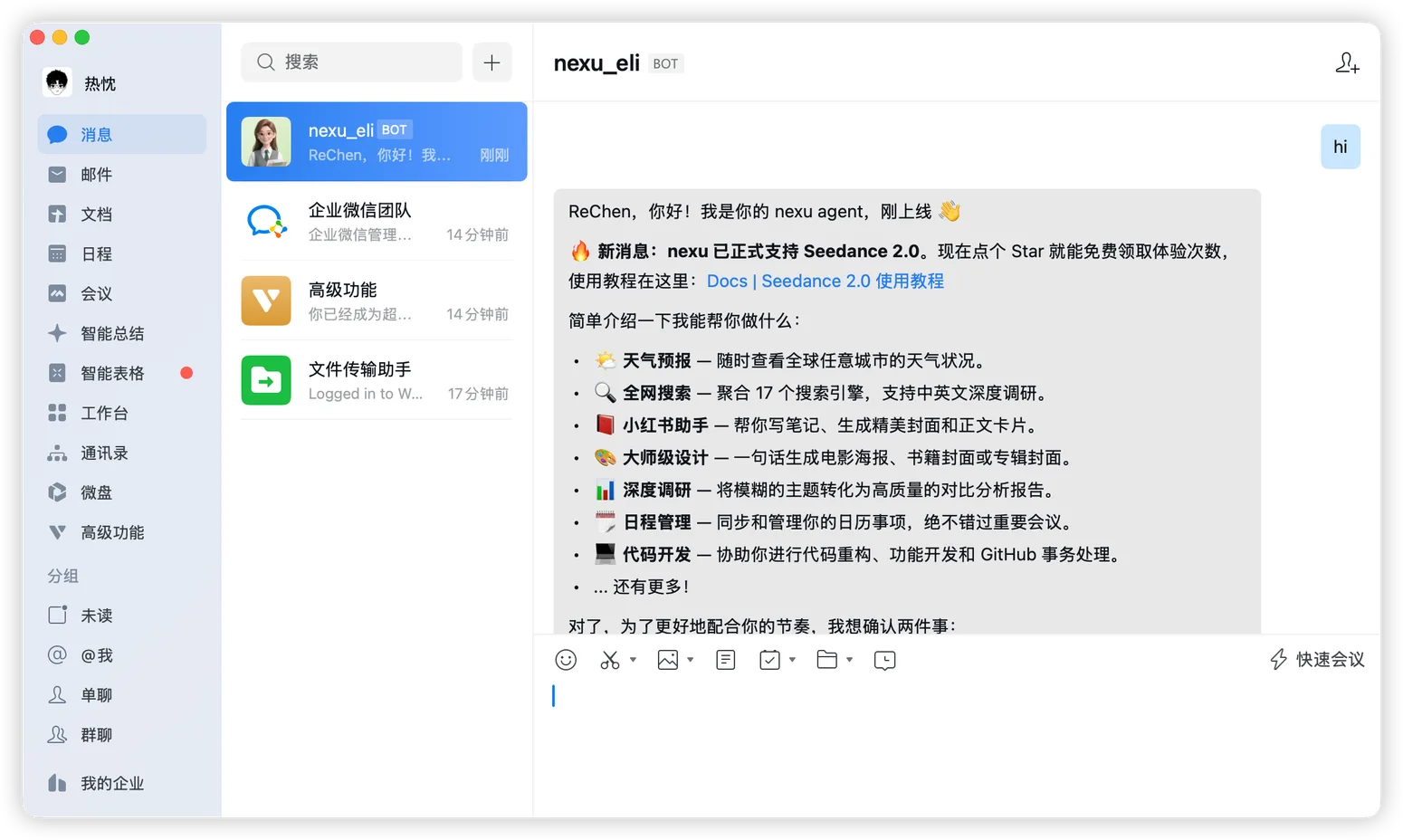
- 연결되면 WeCom에서 Agent와 이렇게 채팅할 수 있습니다.
FAQ
Q: 기업 관리자가 아니어도 사용할 수 있나요?
네. 기존 조직의 관리자가 아니라면 먼저 자체 WeCom 계정을 등록하고 직접 지능형 봇을 생성할 수 있습니다.
Q: 자체 서버나 공개 콜백 URL이 필요한가요?
아니요. 이 흐름에서 "Use Long Connection"을 선택하면 자체 공개 콜백 주소를 설정할 필요가 없습니다.
Q: 연결 후 봇이 응답하지 않는 이유는?
먼저 다음을 확인하세요:
- nexu의
Bot ID와Secret이 정확한지 - WeCom에서 권한이 부여되었는지
- 가시 범위에 본인이 포함되었는지
- nexu 클라이언트가 여전히 실행 중인지
Q: 이 봇을 그룹 채팅에 추가할 수 있나요?
네. 먼저 1:1 채팅에서 봇이 작동하는지 확인한 후 WeCom 그룹 채팅에 추가하는 것이 좋습니다.