

Seedance 2.0 视频生成(Windows 版)
这篇文档是给 Windows 用户准备的。
如果你使用的是 Mac,请参考 Seedance 2.0 视频生成。
准备工作
开始之前,先确认这几项已经准备好:
- 已安装 Windows 内测版
nexu - 可以正常登录
nexu账号 - 已准备一个可用的 IM 渠道,用于和自己的
nexu对话
如果你还没有安装 Windows 客户端,可以先看 Windows 正式版安装指南。
第一步:前往 GitHub 给 nexu 点 Star
如果你想领取我们赠送的免费体验资格,可以先去 GitHub 给 nexu 仓库点一个 Star。完成后,我们会为你发放 2 个体验资格。
领取免费体验资格的方式如下:
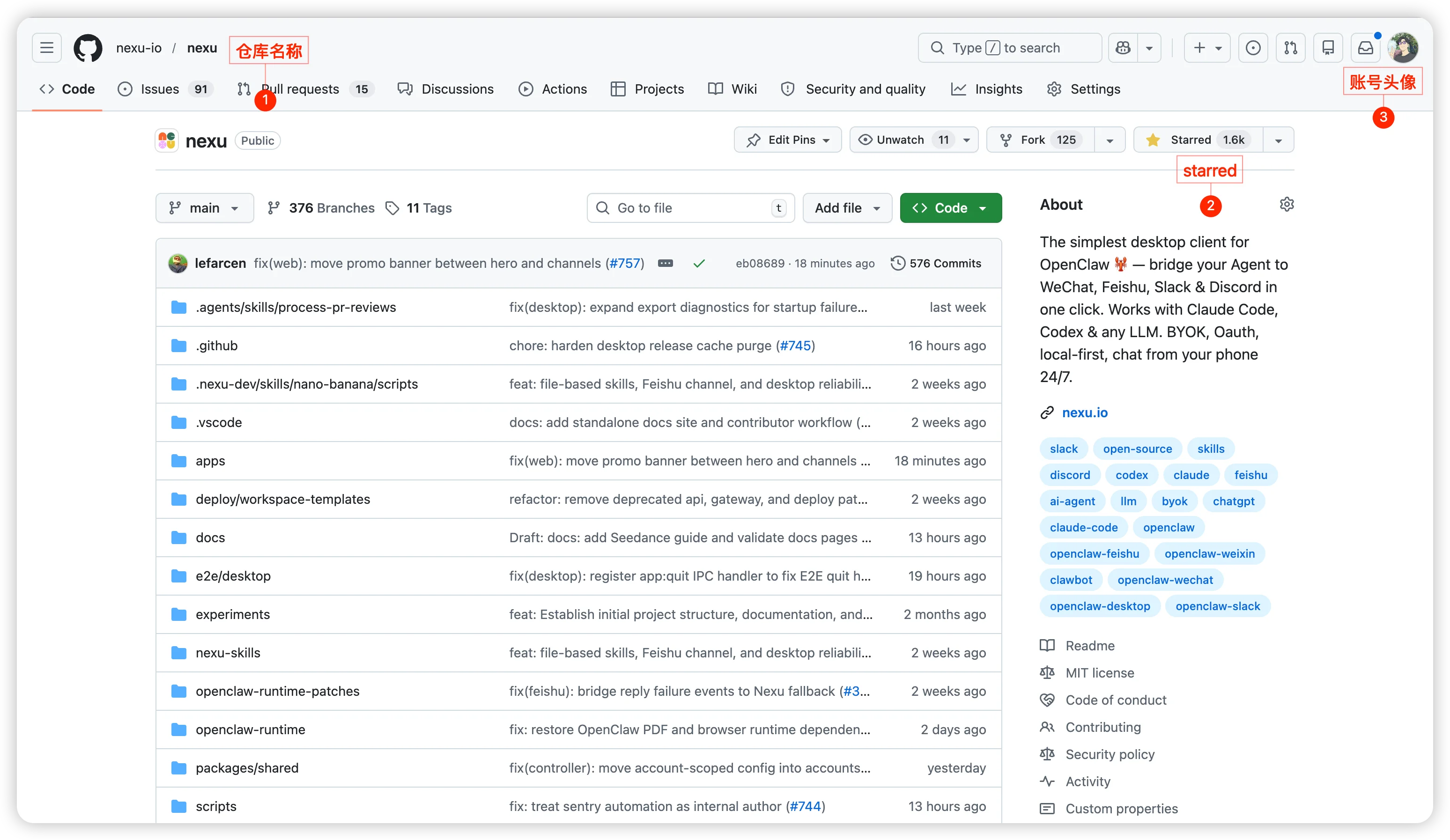
点完 Star 后,记得把当前页面截一张图,后面填问卷时要上传。
截图要求:截图里要清楚看到 仓库名称、已经点亮的 Star 状态,以及 当前登录的 GitHub 账号。这三项都会影响审核,尽量一次截全。下方是符合要求的示例:
第二步:进群并填写问卷
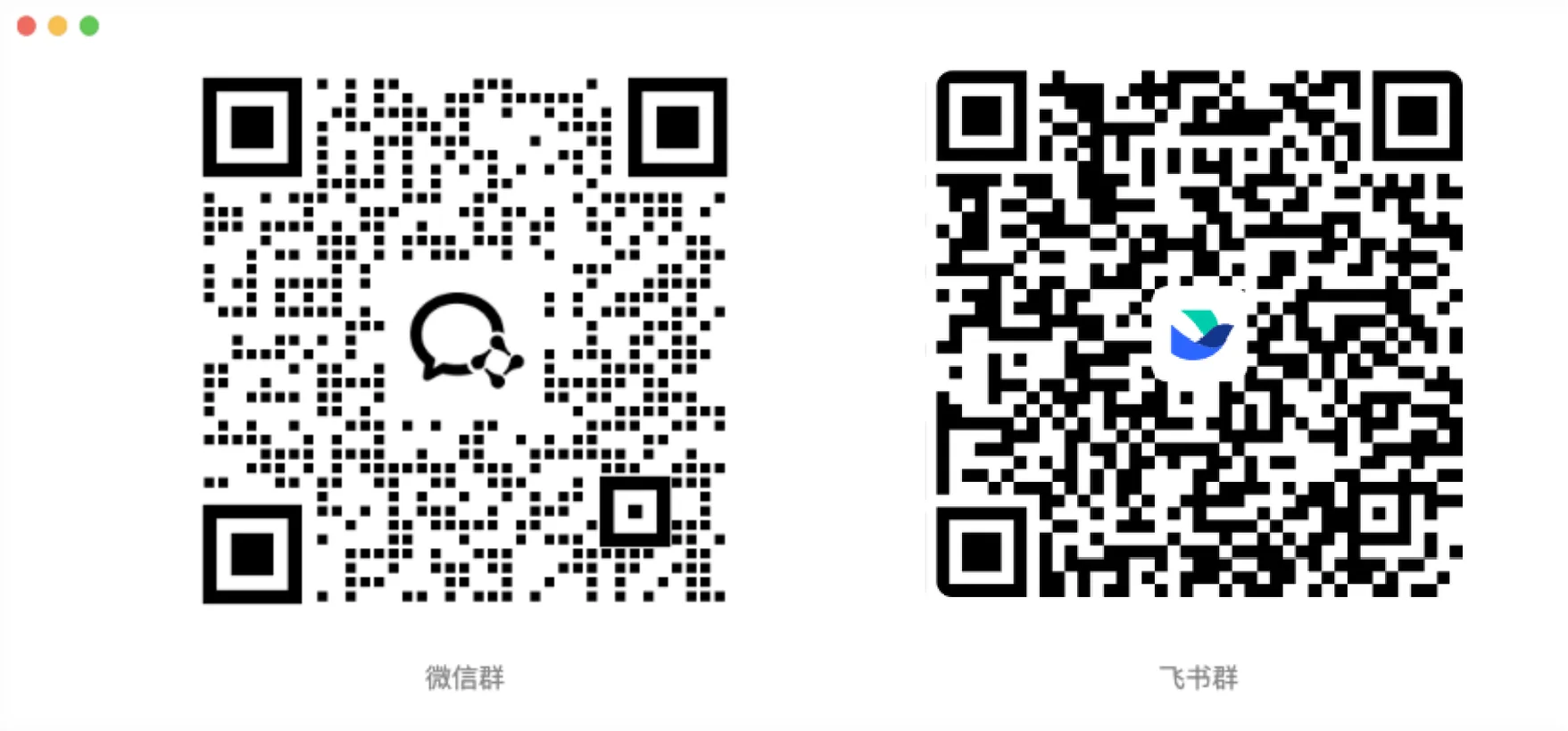
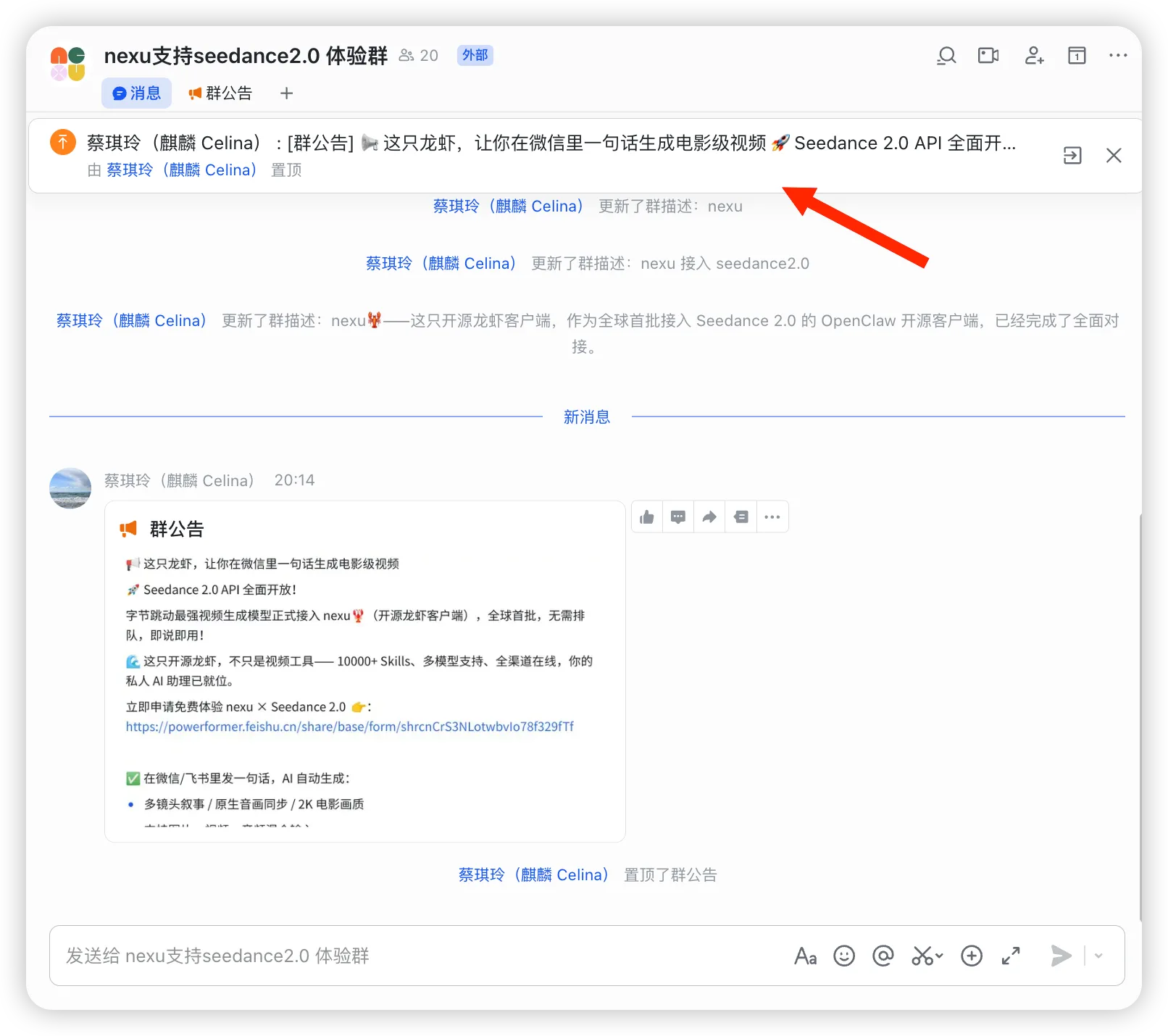
完成 GitHub Star 后,扫描下面的二维码进群,然后按群内置顶消息填写问卷就可以。
第三步:等待我们发放 Key
问卷提交后,我们会尽快审核,并把 Seedance 2.0 体验 Key 发给你。
第四步:配置 IM 渠道,并把压缩包和 Key 发给 nexu
收到 Key 后,先配置一个可用的 IM 渠道,再把压缩包和 Key 一起发给自己的 nexu。
选一个你常用的渠道,按页面提示配置完成就可以。详细步骤可以参考 渠道配置。
Windows 版本在使用 Seedance 2.0 之前,还需要先把下面这个压缩包发送给你自己的 nexu:
在已经配置好的 IM 对话里,先把这个压缩包作为文件发给 nexu,再把体验 Key 发过去:
这是 nexu 官方给我的 LibTV Skill Access Key:
<your-key>
这里的 Key 可以是官方发放的体验 Key,也可以是你自己的 Libtv Access Key。
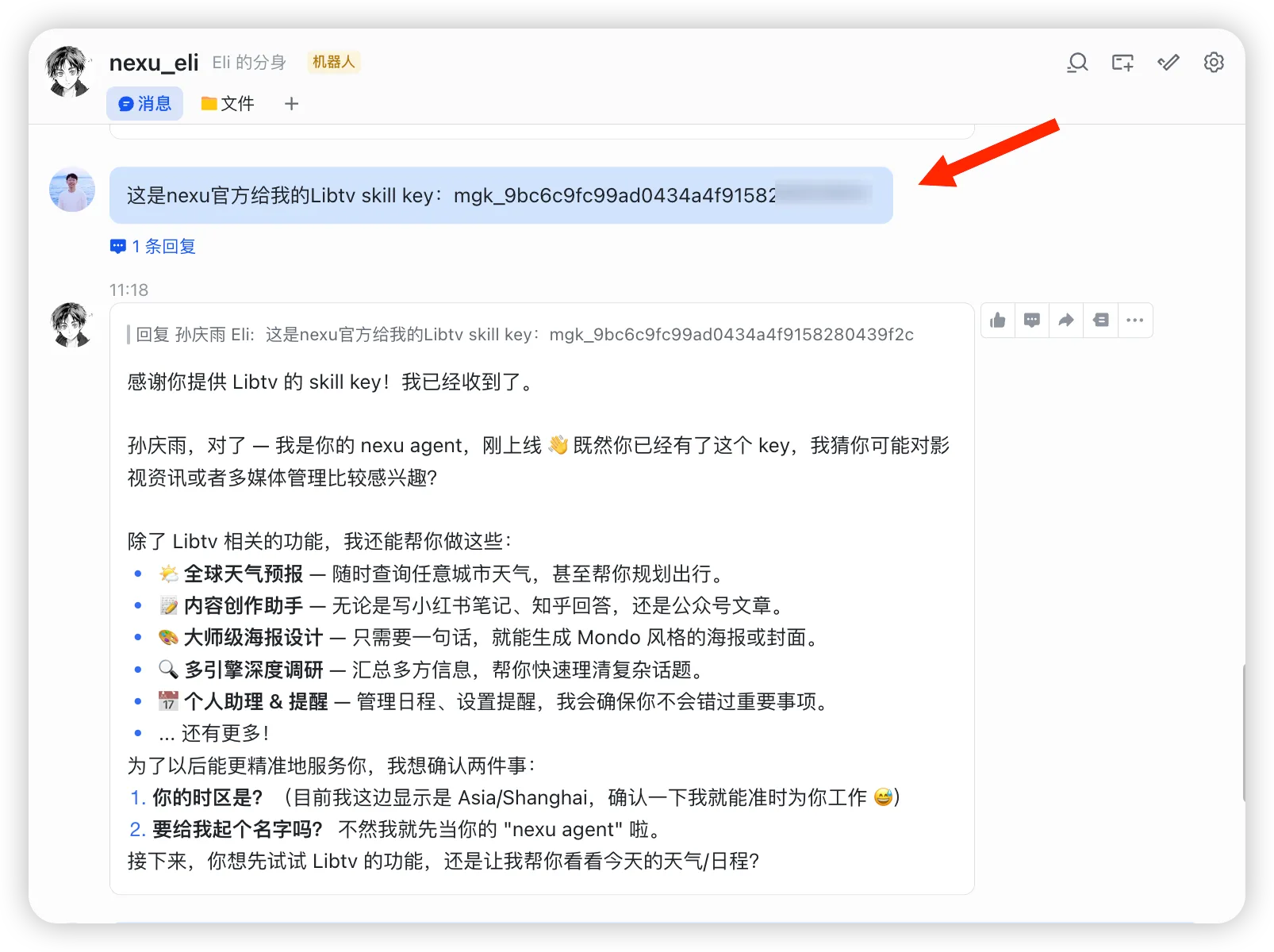
这两样都发完之后,Windows 版 nexu 就可以开始使用 Seedance 2.0 生成视频了。
第五步:开始生成视频
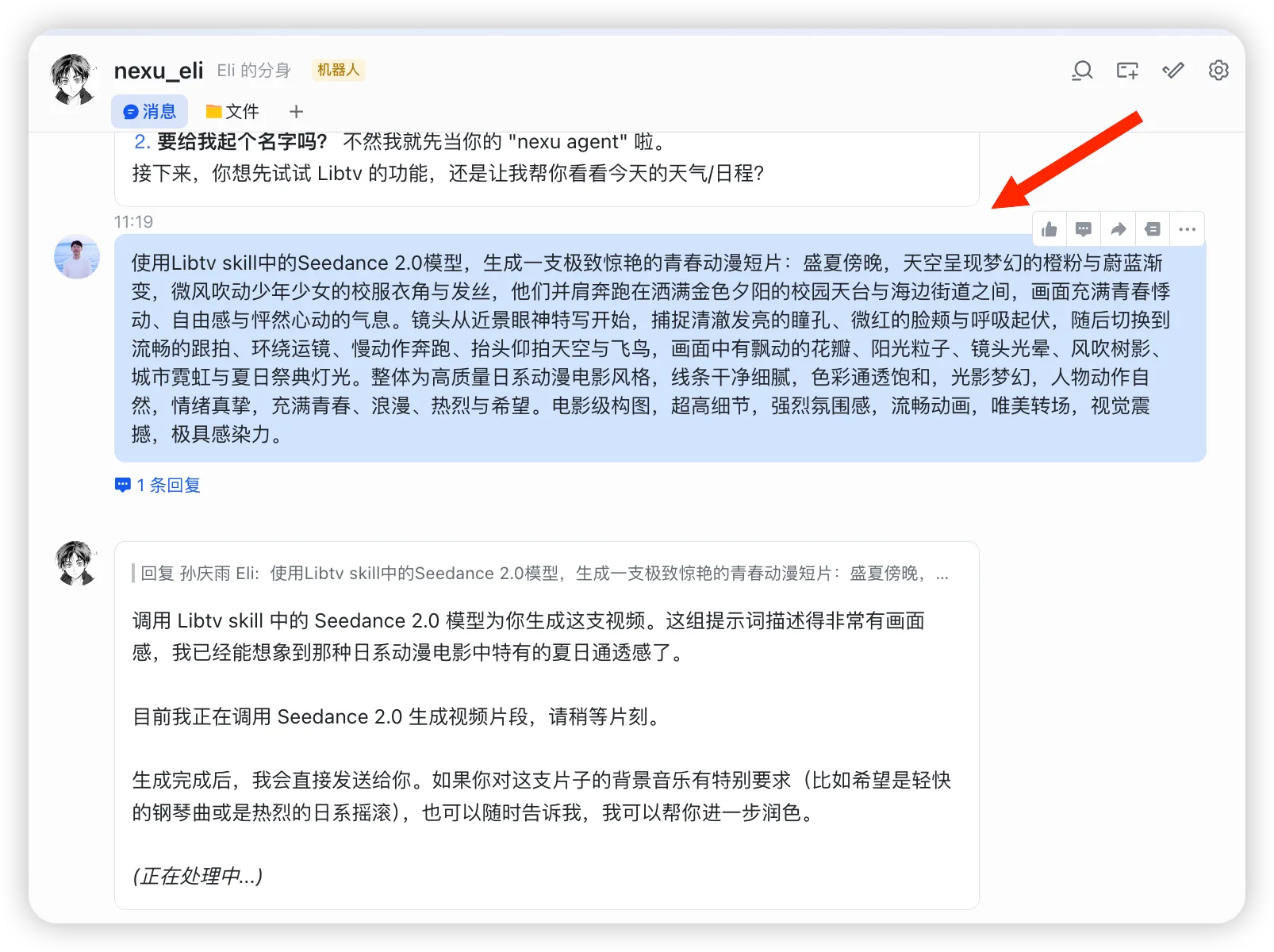
完成压缩包发送和 Key 激活后,就可以直接给 nexu 发视频生成指令了。
如果你想直接照着试,可以继续参考主教程里的提示词和效果示例:
视频生成通常要等大约 15 分钟。如果超过 15 分钟还没收到结果,可以回到对话里追问一下 nexu 当前的生成进度。
官方视频生成样例展示
下面放了两个字节官方的 Seedance 2.0 样例视频,你可以先感受一下大概效果。
样例 1:赛博朋克动作风格
样例 2:香水广告片风格
常见问题
Q: 为什么 Windows 版还要额外发送一个压缩包?
这是 Windows 版本当前接入 Seedance 2.0 的额外准备步骤。先把压缩包发给自己的 nexu,后面的生成能力才能正常使用。
Q: 压缩包应该发送到哪里?
发到你已经配置好的 IM 渠道里,也就是你和自己 nexu 的聊天窗口。
Q: 发送完压缩包之后,还需要做什么?
还需要继续把体验 Key 发给 nexu,然后就可以开始生成视频了。
Q: 官方发放的体验 Key 可以使用多久?为什么返回的画布链接打不开?
nexu 是通过 Libtv skill 接入 Seedance 2.0 的。完成 GitHub Star 后,官方通常会提供 2 次体验额度。使用官方额度时,返回的画布链接会指向 nexu 官方账号的 Libtv 画布,你没有访问权限,直接忽略就可以,不影响生成。
Q: 如何获取自己的 Libtv Access Key,并在画布中查看生成结果?
去 LibTV 官网 登录账号后,一般可以在右上角头像附近找到自己的 Access Key。把这个 Key 发给 nexu 之后,后面再收到画布链接时,就可以在自己的 Libtv 画布里查看生成结果了。
Q: 使用 libtv-video skill 时报错 Cannot connect to gateway: timed out,怎么办?
这通常是由于网络环境或代理问题导致的,并非配置错误。请将网关地址更新为 https://seedance.nexu.io/,更新后重试即可恢复正常。
你可以直接复制以下指令发送给 nexu,它会自动帮你完成网关地址的更新:
请把 libtv-video skill 的网关地址更新为 https://seedance.nexu.io/